

「スマホを変えたら、Audibleの本や聴いていた続きはどうなるの?」
新しい端末でも、これまで使っていたAmazonアカウントでAudibleにサインインして、ライブラリーを確認できます。
機種変更のために、新しいアカウントを作るところから始める必要はありません。
再生履歴は新端末のプロフィールから確認できますが、「どこまで聴いたか」を示す再生位置とは別の項目です。
機種変更後は、履歴と再生位置をそれぞれ確認してください。
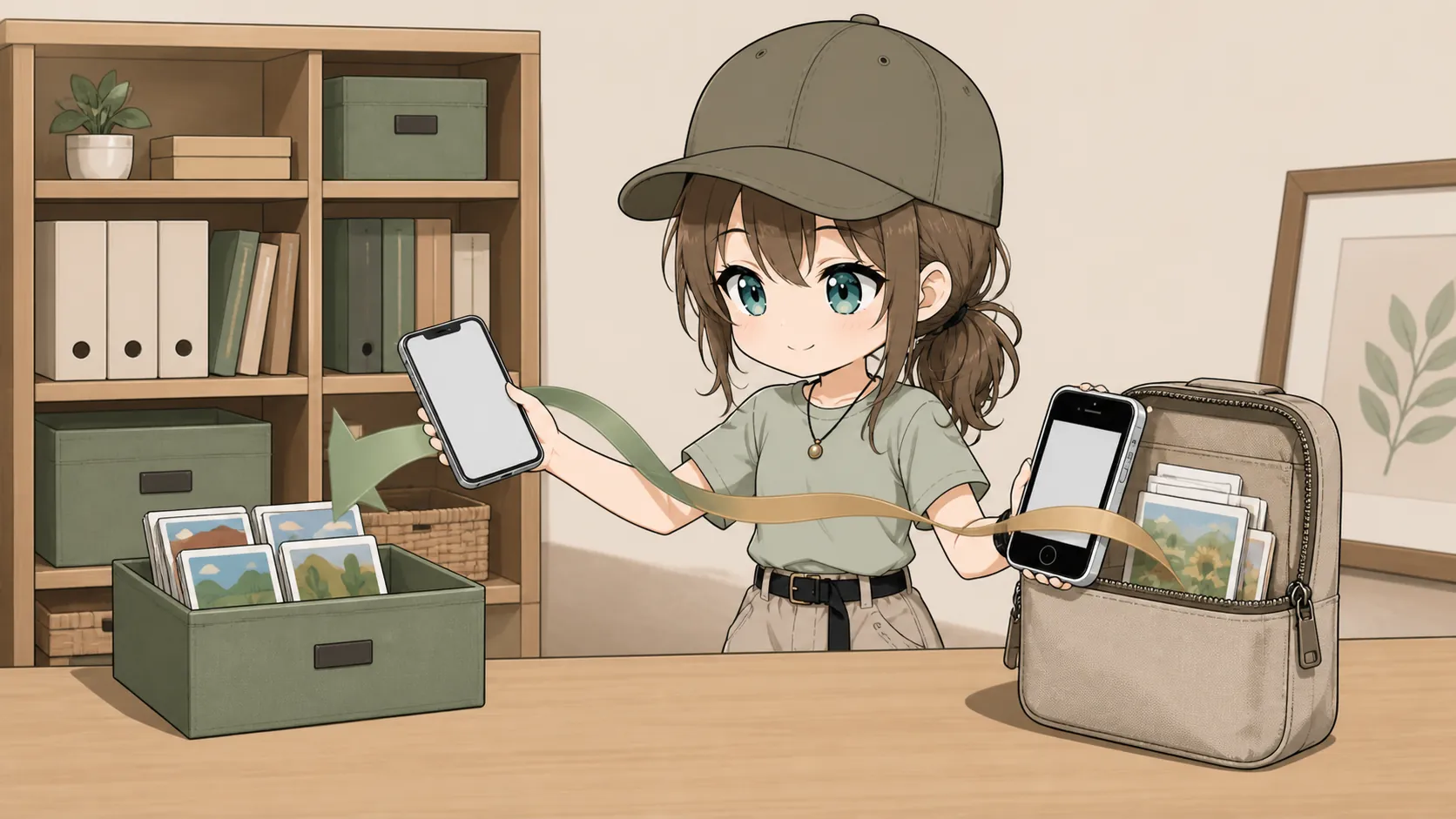
ただし、ライブラリーに本が表示されることと、その端末でオフライン再生できることは別です。
新しいスマホでも、聴きたい作品のダウンロードと再生確認まで済ませておきましょう。
この記事では、旧端末での準備、新端末での手順、うまく引き継げない場合の確認順を紹介します。
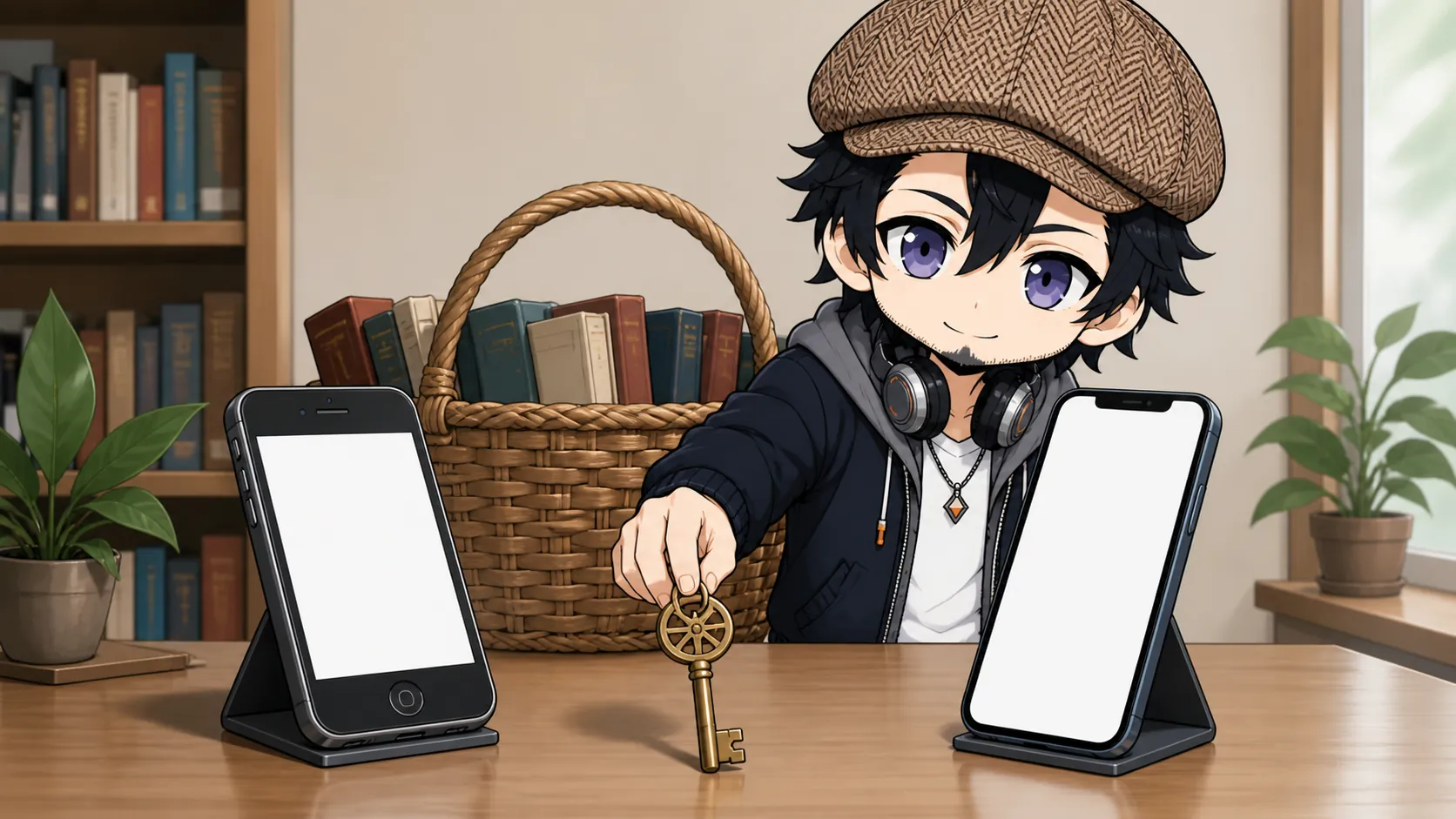
Audibleの機種変更で確認するデータは4つ
| 項目 | 新端末で確認すること |
|---|---|
| ライブラリー | 同じアカウント・利用していた国のサービスでサインインし、作品を確認する |
| 再生位置 | 同期設定を確認し、聴いていた章や位置から再生できるか確かめる |
| 再生履歴 | プロフィールの「再生履歴」から確認する |
| ダウンロード済み音声 | 新端末の保存状態を確認し、必要な作品をダウンロードする |
再生位置は「どこまで聴いたか」、再生履歴は「どの作品を聴いたか」の記録です。
同じものとして考えず、必要な項目を確認してくださいね。
聴き放題で追加した作品は、現在のプランや対象作品の状況も関係します。
表示された本がすべて無条件に再生できるとは限りません。
機種変更前に旧スマホで準備しておくこと
利用しているAmazonアカウントを確認する
Audibleで使っているメールアドレスや携帯電話番号を確認し、新端末でも同じアカウントを使えるようにします。
複数のアカウントを使っている場合は、普段の買い物用とAudible用が同じかどうかも確認してください。
別のアカウントへサインインすると、探している作品が表示されないことがあります。
携帯電話番号やメールアドレスも変える場合は、認証コードを受け取れるか、登録情報を変更する必要があるかも先に確認しましょう。
再生位置の同期と、最後に聴いた場所を確認する
旧端末が使えるうちに、通信できる状態でAudibleを開きます。
通常プロフィールでは、次の場所で再生位置の同期設定を確認できます。
- 「プロフィール」を開く。
- 設定の歯車アイコンを選ぶ。
- 「再生画面」を開く。
- 「リスニング位置を同期」を確認する。
表示名はアプリの版によって異なる場合があります。
最後に聴いた章や位置も確認しておくと、新端末で続きを探す際の目安になります。
アプリを開いて何秒か待つだけで同期が完了したと判断せず、新端末で再生するところまで確認します。
Audibleを新しいスマホへ引き継ぐ5つの手順

1. Audibleアプリを用意する
新しいスマホでApp StoreやGoogle Playを開き、Audibleアプリをインストールします。
復元済みの場合も、アプリを開いて利用できるか確認してください。
2. 同じAmazonアカウントでサインインする
旧端末で利用していたアカウントでサインインします。
日本のAudibleを利用していた場合は、Audible.co.jpのサービスへサインインしているかも確認してください。
新規登録の案内が出ても、機種変更のために別のアカウントや会員契約を作らないようにしましょう。
3. ライブラリーの作品を確認する
ライブラリーを開いて、聴きたい作品を探します。
見当たらない場合は、ダウンロード済み作品だけに絞られていないかを確認し、表示対象を広げます。
通信できる状態で画面を上から下へ引き下げ、ライブラリーを更新してください。
作品が表示されないことと、作品を利用できないことは分けて確認します。
詳しい確認方法は、Audibleのライブラリーに本が表示されない場合も参考にしてください。
4. 聴きたい作品をダウンロードする
新端末でオフライン再生する作品をダウンロードします。
まずは、外出先で聴く予定の本からで大丈夫です。
旧端末で保存していたことだけを頼りにせず、新端末でダウンロードが完了しているか確認してください。
保存後は、機内モードにしてWi-Fiもオフにし、再生できるか試しておきましょう。
手順はAudibleのオフライン再生とダウンロード方法で紹介しています。
確認後は通信設定を元に戻します。
5. 再生位置と履歴を確認する
作品を開き、旧端末で聴いていた章や位置を確認します。
再生履歴は、プロフィールの「再生履歴」から確認してください。
続きから再生できない場合は、次の確認順へ進みましょう。
ライブラリーや再生位置が引き継がれないときの確認順
| 困っていること | 先に確認すること |
|---|---|
| ライブラリーが空に見える | 同じAmazonアカウントとマーケットプレイスか、表示フィルターがかかっていないか |
| 特定の作品だけ見つからない | ライブラリーの更新、検索、作品の利用状態 |
| 作品は見えるが再生できない | 現在の会員プランや聴き放題対象、ダウンロード状態 |
| 再生位置が違う | 通信状態、両端末の同期設定、最後に聴いた章 |
| サインインできない | アカウント情報と認証コードの受信先 |
再生位置が違うときは同期設定を確認する
通信できる状態で、両端末の「リスニング位置を同期」を確認します。
正しく同期されない場合は、同設定を一度オフにしてから再びオンにし、作品の位置を確認してください。
旧端末を操作できるなら、最後に聴いた位置と見比べます。
※キッズプロフィールは、異なる端末で再生位置を設定し直す必要があります。
通常プロフィールの自動同期と同じ扱いにはしません。
本が見つからないだけで、買い直しや再契約をしない
表示フィルターやアカウントが違う状態で、作品が消えたと判断しないようにしましょう。
購入した作品か、聴き放題で追加した作品かも確認してください。
聴き放題対象作品は入れ替わることがあるため、機種変更以外の利用条件が関係する場合もあります。
アプリの削除・再インストールは最初の操作にせず、アカウント、表示、同期の設定から確認します。
旧スマホを手放す前のチェックリスト
- □ 同じAmazonアカウントで新端末にサインインできた
- □ 聴きたい作品をライブラリーで確認できた
- □ 新端末で音声を再生できた
- □ 必要な作品のダウンロードとオフライン再生を確認できた
- □ 再生位置と、必要な履歴を確認した
- □ 今後も認証コードを受け取れる連絡先になっている
新端末での確認が終わってから、旧端末を手放す準備を進めてください。
売却や下取りの際は、端末メーカーの案内に従ってデータの消去などを行います。
Audibleからサインアウトしただけで、端末内の情報をすべて消したとは判断しないでください。
Audibleの機種変更でよくある質問
iPhoneからAndroid、AndroidからiPhoneでも使える?
対応する端末にAudibleアプリを用意し、同じAmazonアカウントでサインインしてライブラリーを確認します。
新端末で作品を再生し、必要なダウンロードと同期の確認まで済ませましょう。
電話番号や携帯会社が変わっても大丈夫?
同じAmazonアカウントを利用するための情報を確認してください。
電話番号が変わる場合は、認証コードの受信先にも注意が必要です。
古い番号を使えなくなる前に、登録情報を見直しましょう。
機種変更のために解約・再契約する?
使う端末を変える作業は、新しい会員契約の申し込みとは別です。
同じアカウントでサインインし、現在の会員情報を確認してください。
別のアカウントで申し込み直す操作はしないようにしましょう。
旧スマホが手元になくても進められる?
まずは新端末で同じAmazonアカウントへサインインし、ライブラリーと再生位置を確認します。
旧端末を操作できない場合、そこでの最終的な同期状態は確認できません。
紛失した場合は、Audibleの移行とは別に、Amazonアカウントと端末の安全確認も進めてください。
まとめ|同じアカウントで入り、再生まで確認しよう
Audibleの機種変更では、同じAmazonアカウントでサインインし、ライブラリーを確認することから始めます。
新しいスマホで聴きたい本を保存し、再生位置と音声を確認できたら、外出先での準備も進めましょう。
旧端末を手放す前に、新端末で実際に聴けるところまで確かめておくとよいですね。