
Audibleのライブラリに本が表示されないときは、作品が消えたと決めつけず、ライブラリの更新、表示条件、非表示、Amazonアカウント、国設定の順に確認してください。
購入直後は反映に少し時間がかかる場合があります。
また、単品購入した作品と、会員特典で追加した作品では、表示されない原因と対処法が異なります。
この記事では、「ライブラリ全体が空」「1冊だけ見つからない」「鍵マークが付いている」など、今の状態から原因を切り分けていきます。
結論:今の状態から確認場所を決める
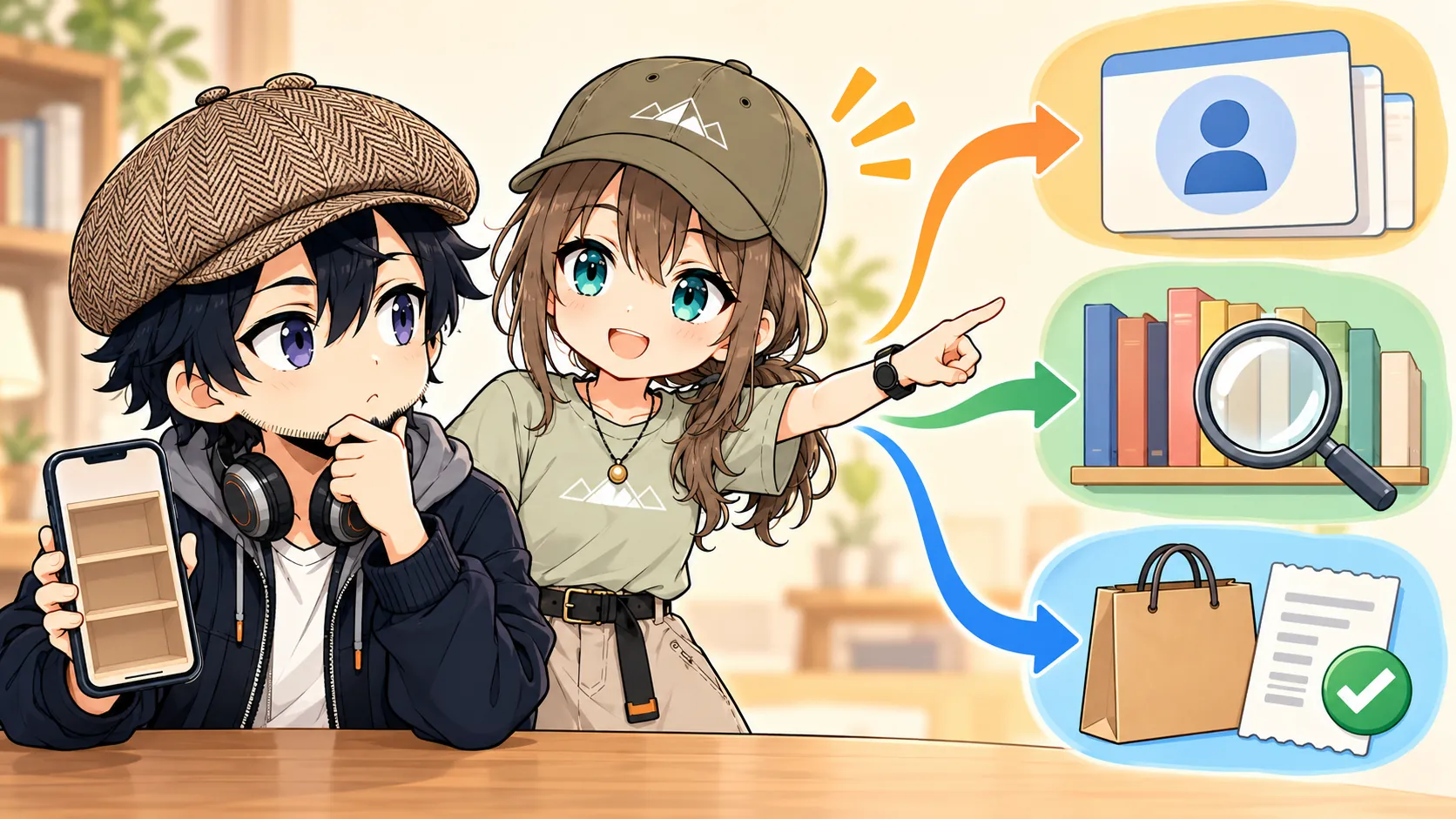
最初に、どの状態に当てはまるかを確認しましょう。
| 現在の状態 | 最初に確認する場所 |
|---|---|
| ライブラリ全体が空 | Amazonアカウント・国設定 |
| 追加した直後の本がない | ライブラリの更新・通信状態 |
| 1冊だけ見つからない | 検索・表示条件・非表示 |
| 本はあるが鍵マークが付く | 会員状態・聴き放題対象 |
| 購入したはずの本がない | Audibleサイトの注文履歴 |
| PCでは見えるがアプリにない | アプリの更新・同期 |
「見えない」のか、「表示されているが再生できない」のかでも対処は変わります。
上から順番に全部試す必要はありません。
まず試したい3つの確認
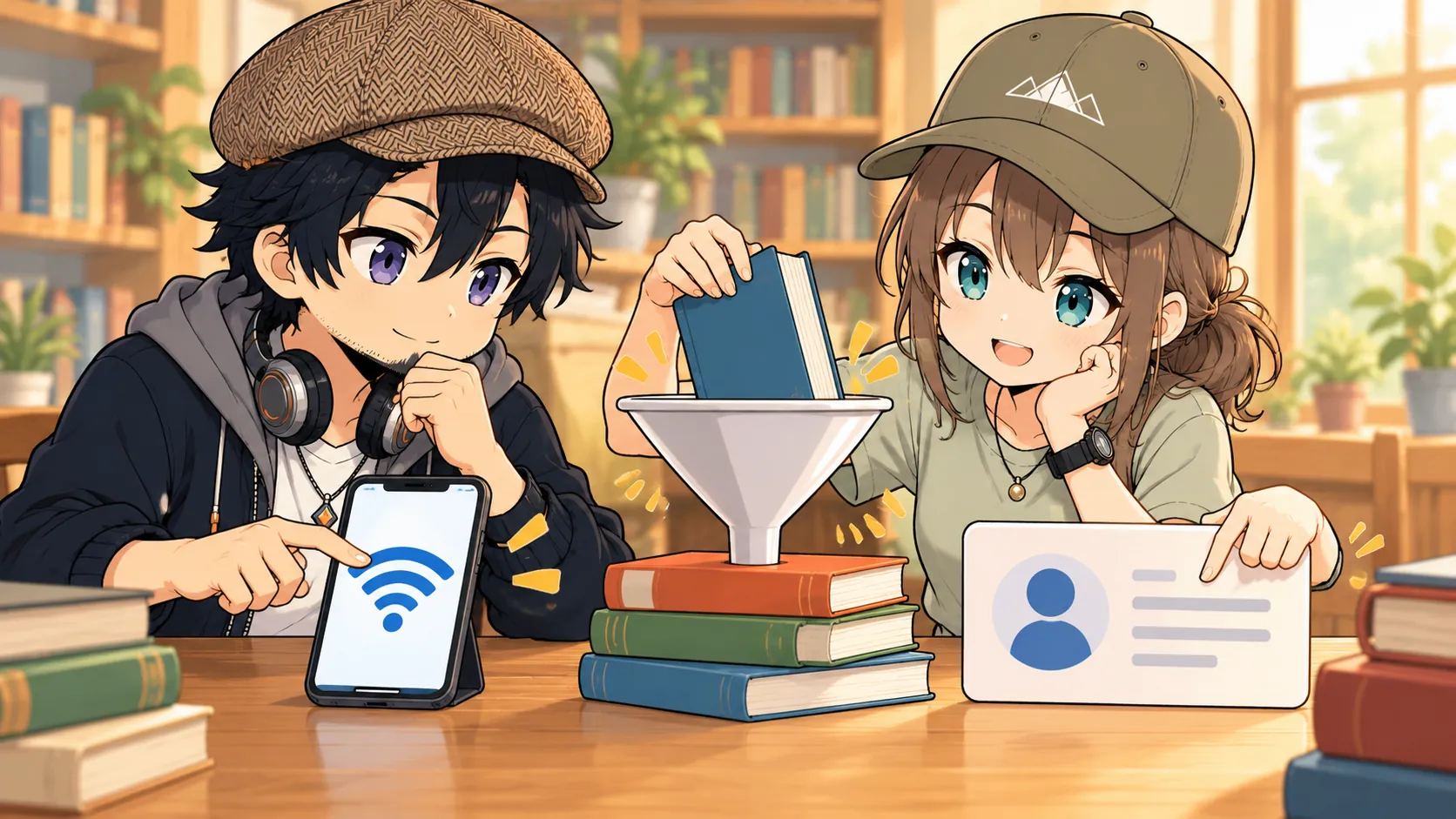
原因が分からない場合は、次の3つから始めます。
1.ライブラリを更新する
購入や追加の直後は、ライブラリへ反映されるまで少し時間がかかる場合があります。
通信環境を確認し、ライブラリ画面を上から下へスワイプして更新してください。
スワイプで更新できない場合は、アプリの「プロフィール」から歯車の設定を開き、「ライブラリー」「ライブラリーを更新」の順に進みます。
2.表示条件と検索を見直す
ダウンロード済み、未再生などの条件で絞り込んでいると、条件に合わない作品は表示されません。
ライブラリで「オーディオブック」を選び、フィルターや並び順を見直してください。
作品名が分かる場合は、アプリでタイトルを検索し、候補に表示される「マイライブラリー」から探す方法もあります。
3.Amazonアカウントと国設定を確認する
購入時とは別のAmazonアカウントでサインインしていると、そのアカウントの作品は表示されません。
家族用、仕事用、以前使っていたメールアドレスなど、複数のアカウントを持っていないか確認してください。
Audibleは国ごとにマーケットプレイスが分かれています。
日本で利用している場合は、サインイン先がAudible.co.jpになっているかも確認します。
サインアウトする前に、現在のAmazonアカウントと国設定を控えてください。再ログイン後に音声の再ダウンロードが必要になる場合があるため、通信環境も確認してから進めましょう。
1冊だけ表示されないときは非表示を確認する

ほかの作品は見えるのに、特定の1冊だけ見つからない場合は、その作品が「非表示」へ移動している可能性があります。
- Audibleアプリで「ライブラリー」を開く
- 画面上部の「リスト」を選ぶ
- 「非表示」を開く
- 作品の3点メニューを選ぶ
- タイトルを再表示する操作を選ぶ
非表示は削除ではありません。
元に戻せば、通常のライブラリから再び確認できます。
購入した本が表示されないときはAudibleの注文履歴を確認する
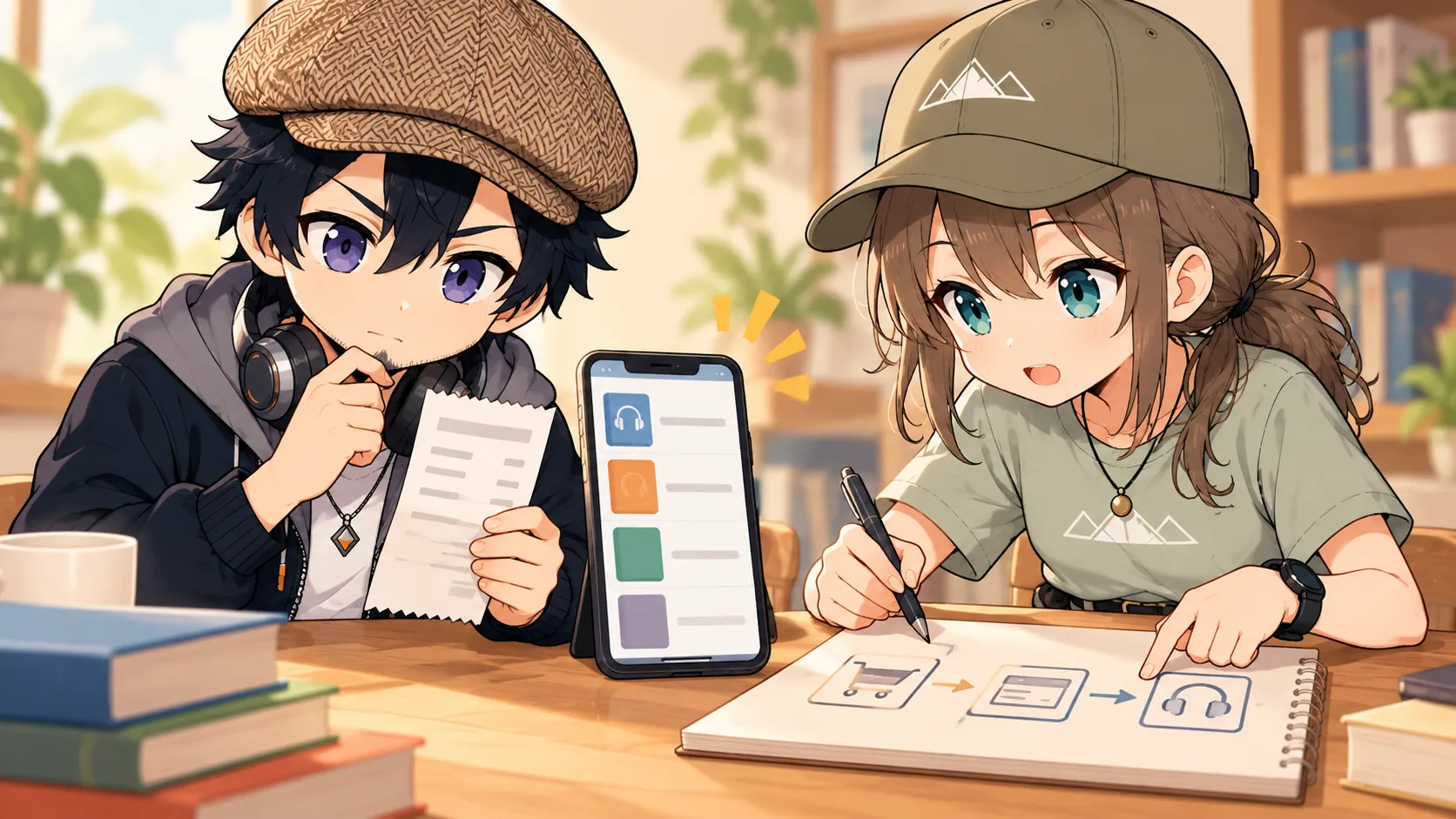
単品購入した作品が見つからない場合は、Amazonの商品注文履歴ではなく、Audibleサイトの注文履歴を確認します。
モバイルサイトでは、メニューからアカウント名を選び、「注文履歴」「条件検索」の順に進むと、期間や注文内容を絞り込めます。
注文履歴に作品がない場合は、購入を完了していない、支払いが正常に処理されていない、別のAmazonアカウントで購入した、といった可能性があります。
注文履歴にはあるのにライブラリへ出ない場合は、作品名、注文日、利用中のアカウント、端末情報を控えてカスタマーサービスへ相談してください。
購入済み作品だけを探す専用フィルターはある?
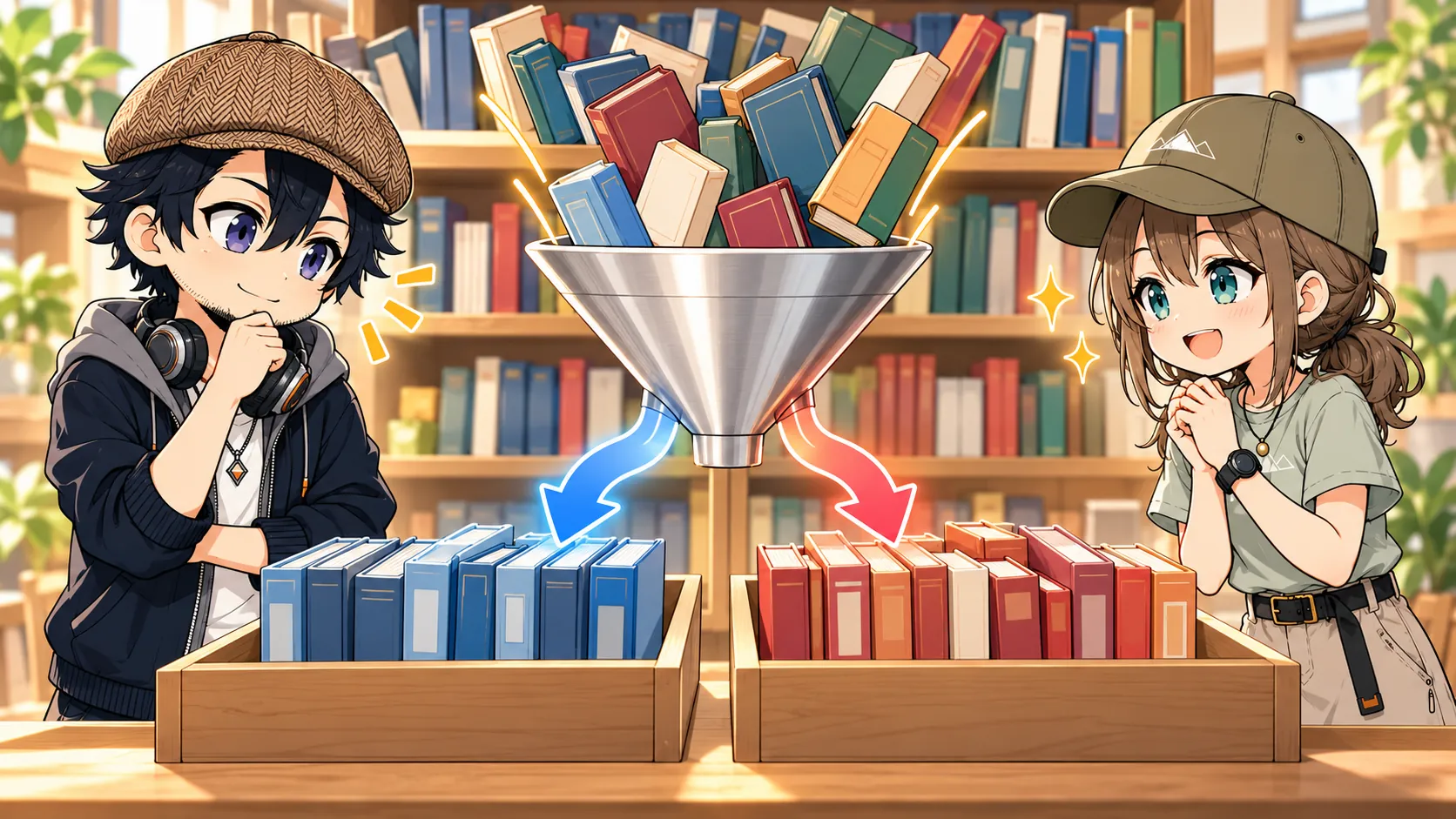
現在確認できるAudibleアプリのライブラリには、単品購入した作品だけを自動で抽出する専用フィルターは見当たりません。
単品購入した作品も、プレミアムプランの聴き放題作品も同じライブラリに並びます。
購入した作品名を確認したい場合は、Audibleサイトの注文履歴を使うのが確実です。
今後すぐ探せるようにしたいなら、アプリで「購入済み」という個人リストを作り、単品購入した作品を手動で追加しておくと迷いにくくなります。
鍵マークが付く理由は入手方法で変わる
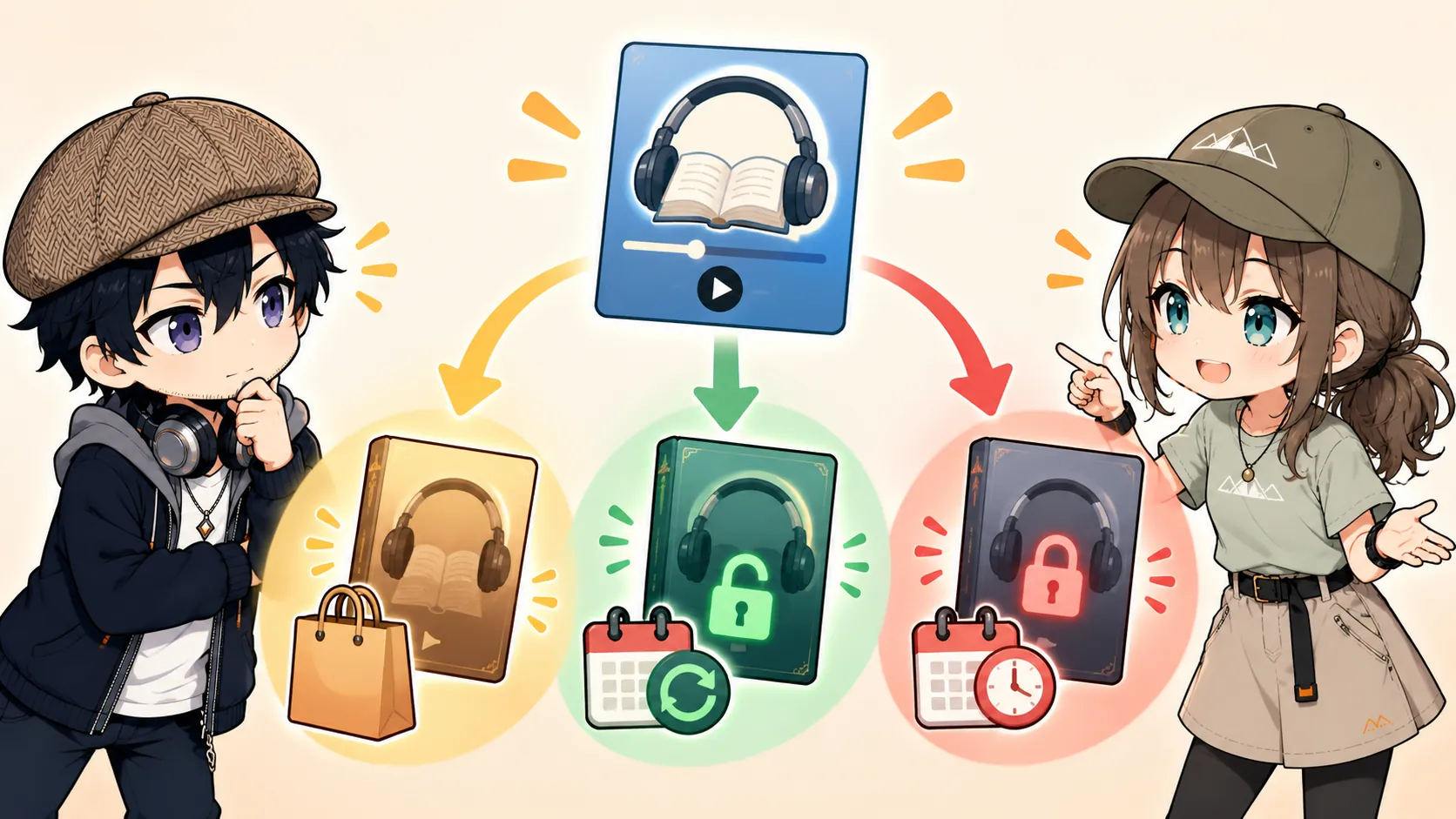
ライブラリに作品は表示されているのに再生できない場合は、作品の横に鍵マークがないか確認してください。
| 作品の入手方法 | 会員資格終了後の扱い |
|---|---|
| 単品購入 | 会員を解約しても、購入したアカウントで引き続き聴ける |
| プレミアムプランの聴き放題 | 会員資格終了後や対象外になった場合は、鍵マークや利用不可になることがある |
| スタンダードプランで選んだ作品 | 会員資格終了後は、会員特典としての利用がロックされる |
「購入した本」と「会員特典で選んだ・追加した本」は同じではありません。
解約後に聴けない場合は、単品購入した作品か、会員特典で利用していた作品かを注文履歴で確認しましょう。
Audibleの解約後に聴ける作品と聴けない作品は、Audibleの解約・退会方法でも整理しています。
PCでは見えるのにスマホアプリで表示されない場合
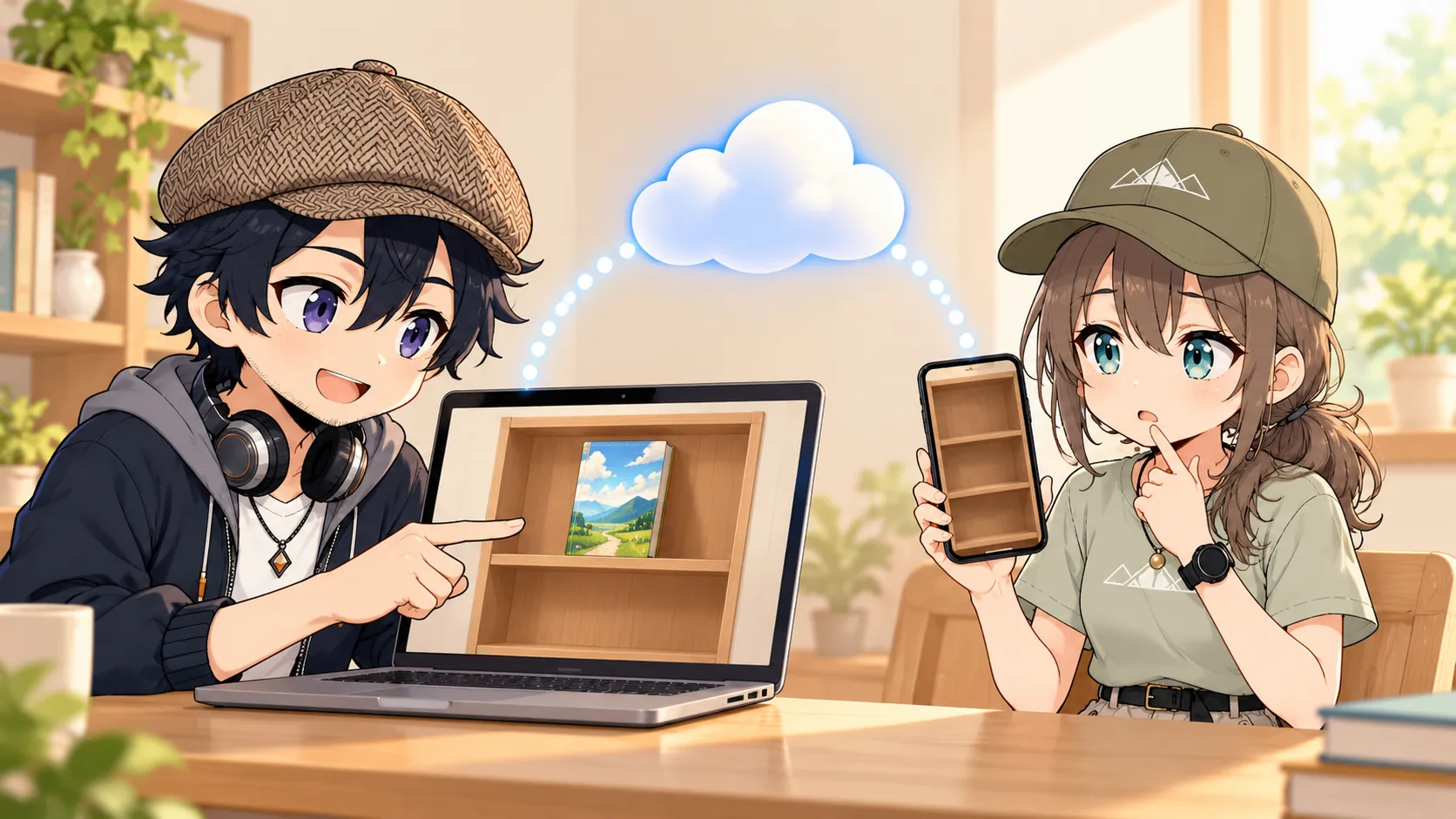
Audibleサイトのライブラリでは見えるのに、スマホアプリだけで見つからない場合は、購入そのものよりアプリ側の表示や同期を確認します。
- アプリで作品名を検索する
- ライブラリの表示条件を見直す
- ライブラリを更新する
- App StoreまたはGoogle Playでアプリを更新する
- 端末を再起動する
機種変更後に表示されない場合も、最初に同じAmazonアカウントと国設定を確認してください。
引き継ぎ全体の確認方法は、Audibleの機種変更・引き継ぎ方法で詳しく説明しています。
解決しない場合は問い合わせ前に情報をそろえる
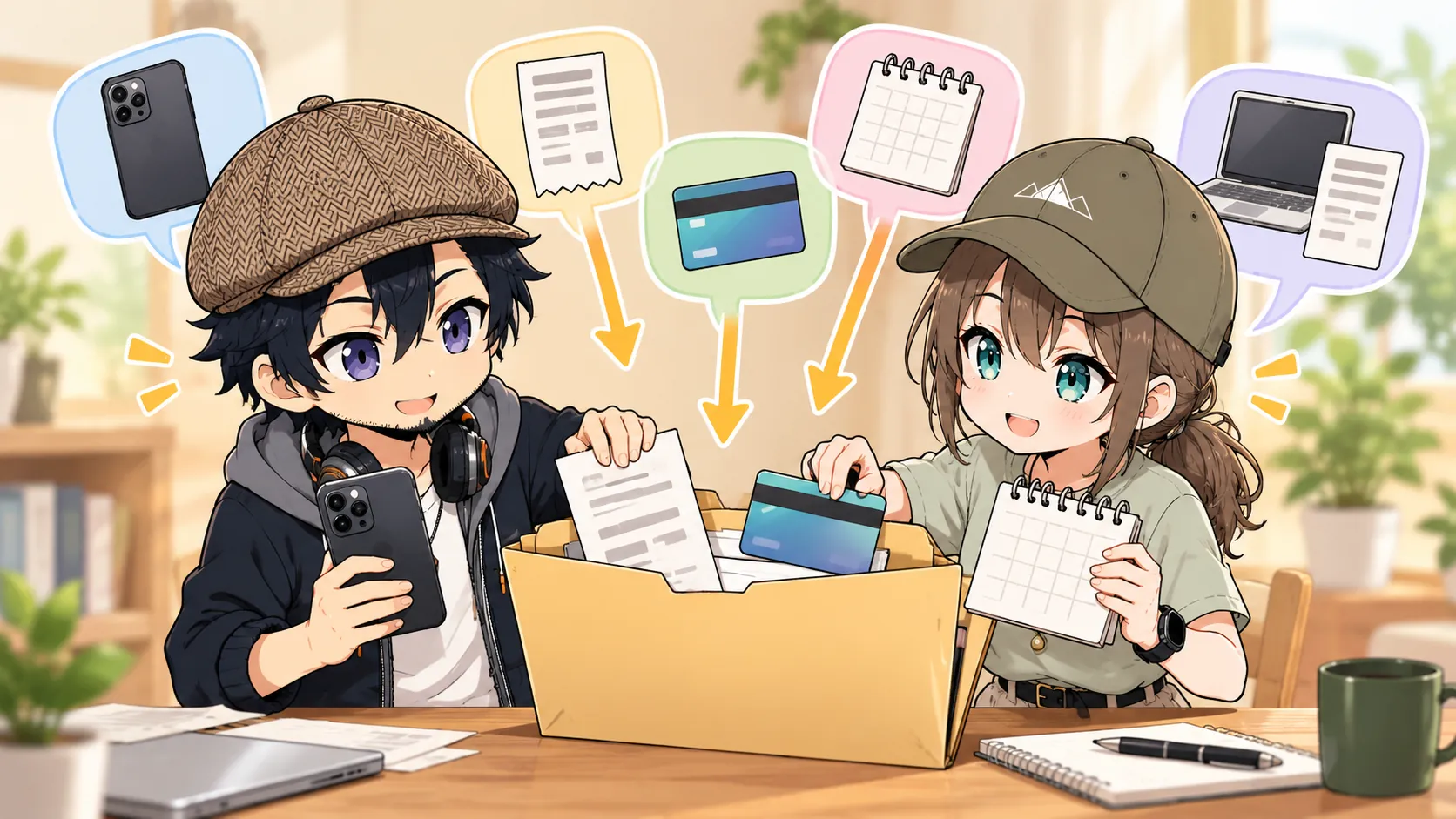
ここまで確認しても作品が表示されない場合は、Audibleカスタマーサービスへ問い合わせます。
次の情報をそろえておくと、状況を伝えやすくなります。
- 見つからない作品名
- 単品購入か会員特典か
- 注文日と注文履歴の状態
- 利用しているAmazonアカウント
- 選択している国・マーケットプレイス
- 端末、OS、Audibleアプリのバージョン
パスワードや認証コードは伝えないでください。
ライブラリ表示に関するよくある質問
まとめ:消えた場所ではなく、作品の状態から探そう
- ライブラリを更新する
- 表示条件と非表示を確認する
- Amazonアカウントと国設定を確認する
- 単品購入ならAudibleの注文履歴を確認する
- 鍵マークがあれば会員状態と作品の入手方法を確認する
購入済み作品だけを確認したい場合は、Audibleサイトの注文履歴を使います。
今後も迷わないように、単品購入した作品を個人リストへまとめておくと探しやすくなります。