
Audibleは、EchoなどのAlexa搭載端末とAudibleアプリのAlexa機能で再生できます。
同じAmazonアカウントを使い、「アレクサ、Audibleで本を読んで」と話しかけるのが基本です。
手でスマートフォンを操作しなくてよいため、料理や片付けをしながら本の続きを聴けます。
AudibleをAlexaで聴くには何が必要?

Alexa搭載端末、Amazonアカウント、Audibleのライブラリーにある作品を用意します。
Alexa端末とAudibleで異なるAmazonアカウントを使っていると、ライブラリーの作品を見つけられないことがあります。
- EchoなどのAlexa搭載端末
- Audibleで使っているAmazonアカウント
- ライブラリーへ追加したオーディオブック
AlexaでAudibleを再生する方法
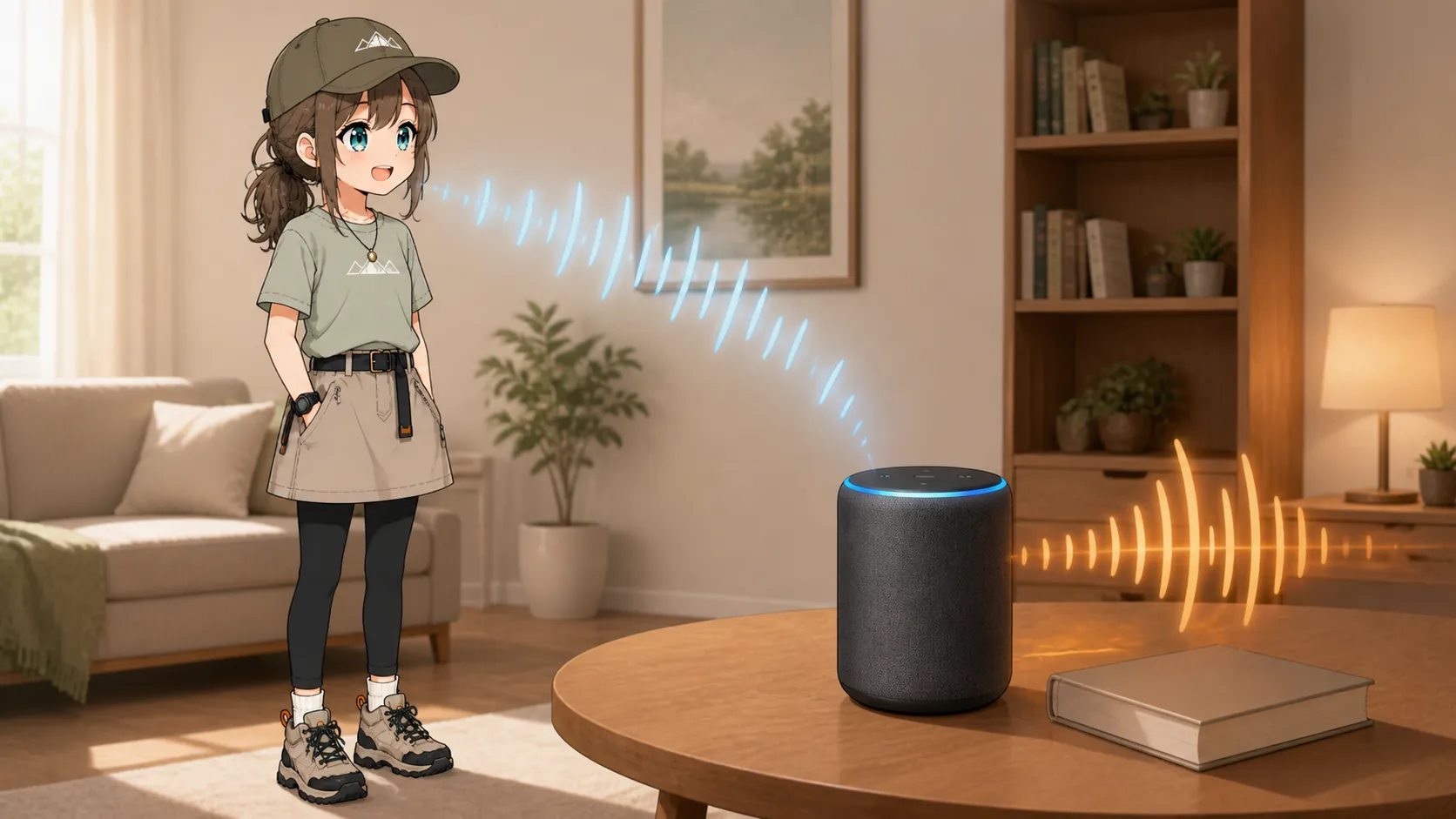
最後に聴いていた本を続きから再生するなら、「アレクサ、私の本を読んで」と話しかけます。
作品を指定する場合は、「アレクサ、Audibleで『作品名』を読んで」と伝えてください。「Audibleで」を入れると、検索対象をAudibleのライブラリーへ絞りやすくなります。
| したいこと | 音声コマンド例 |
|---|---|
| 続きを聴く | アレクサ、私の本を読んで |
| 作品を指定する | アレクサ、Audibleで「作品名」を読んで |
| 止める | アレクサ、一時停止して |
| 再開する | アレクサ、再開して |
| 章を移動する | アレクサ、次の章 |
| 少し戻す | アレクサ、30秒戻して |
作品名を正しく認識しない場合は、著者名を加えるか、先にAudibleアプリで作品をライブラリーへ追加します。
AudibleアプリでAlexaを使う方法
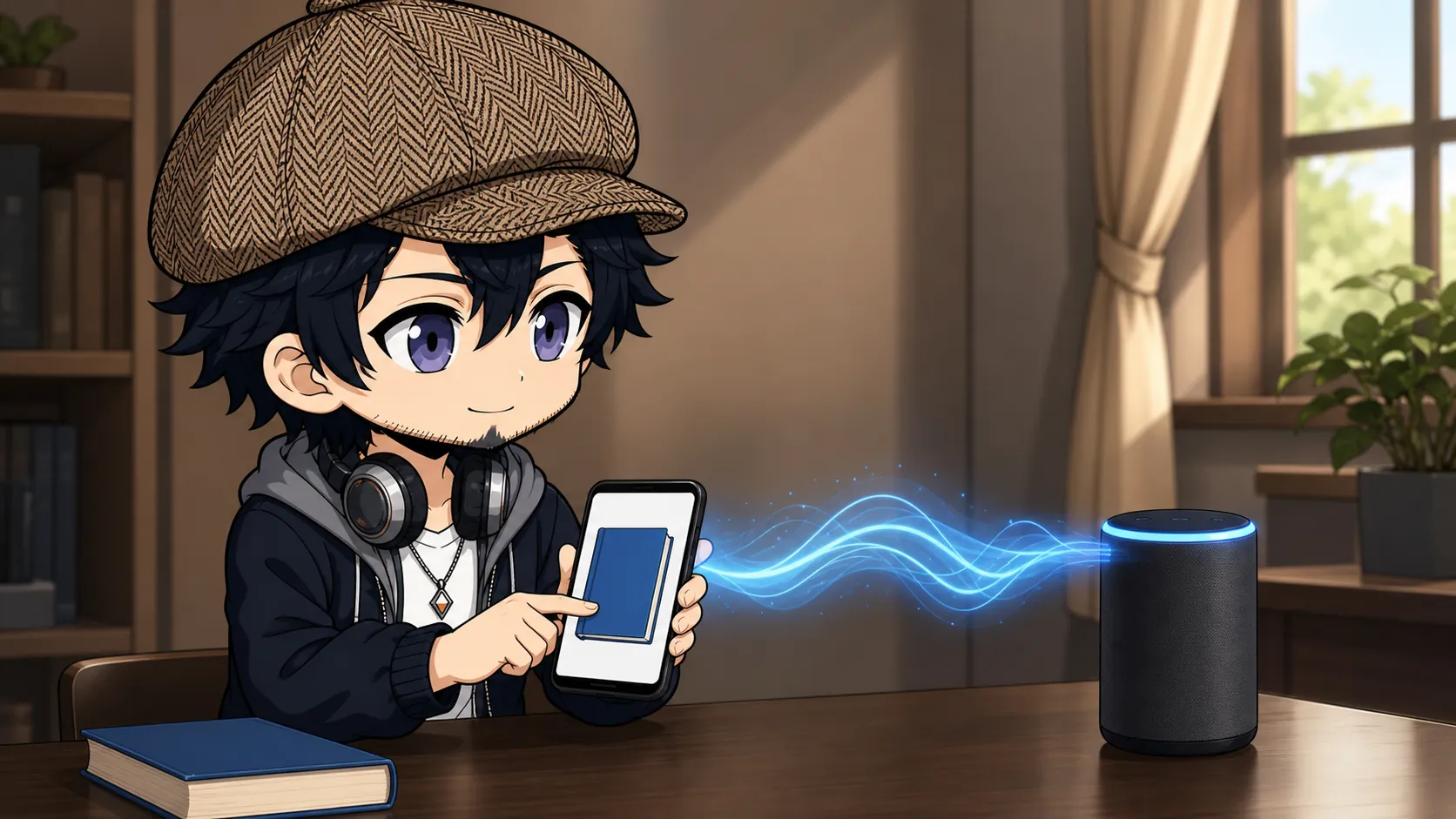
iPhone・Android版Audibleアプリでも、Alexaのハンズフリー機能を利用できます。
- Audibleアプリのプロフィールを開く
- 設定の歯車アイコンを選ぶ
- 「アレクサ」を開く
- 「Alexaでハンズフリー」を有効にする
- 案内を確認し、マイクへのアクセスを許可する
アプリ版では、Audibleアプリを開いているときにAlexaを起動します。画面ロック中や別アプリの操作中は起動しない点に注意してください。
Alexaでできない操作はある?
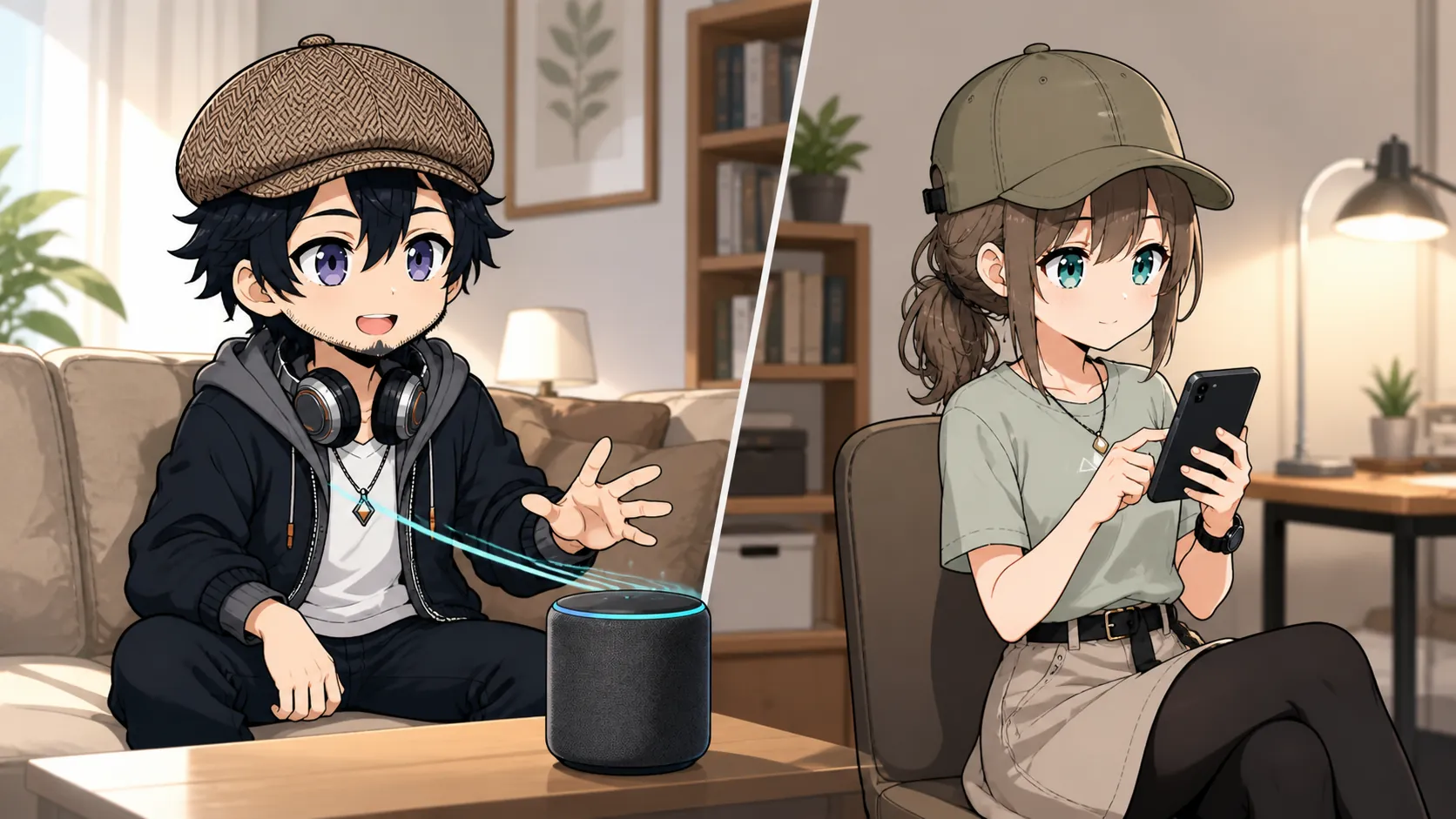
はい。Alexaでは、Audibleアプリのすべての機能を使えるわけではありません。
Audible公式では、ポッドキャスト再生、単品購入、ブックマーク、評価とレビューなどが非対応機能として案内されています。
本を探す、購入する、クリップを残すといった操作はアプリで済ませ、Alexaは再生操作に使うと分かりやすくなります。
Alexaで再生できないときの確認順
再生できない場合は、アカウント、ライブラリー、作品名、通信環境の順に確認します。
- AlexaとAudibleが同じAmazonアカウントか確認する
- Audibleアプリで作品がライブラリーにあるか確認する
- 「Audibleで」を含めて作品名を言い直す
- Alexa端末がインターネットへ接続されているか確認する
まとめ:Alexaは再生と停止に使うと迷わない
AlexaでAudibleを聴く基本は、「Audibleで作品名を読んで」と話しかけることです。
作品選びや細かな管理はアプリ、再生・停止・章移動はAlexaと役割を分けると、家事中でも操作に迷いません。