
「あとで聴き直したい」と思ったのに、どのあたりだったか分からなくなったことはありませんか?
Audibleでは、ブックマークで再生位置を残し、クリップで気になった音声を短く保存できます。クリップを作ると、同じ場所にブックマークも自動で追加されます。
さらに「なぜ残したのか」を一言メモしておけば、聴き直すだけで終わらず、仕事や生活で試す行動まで思い出せます。
この記事では、クリップとブックマークの違い、保存・再生の手順、増やしすぎずに振り返るコツを順番に解説します。
- 同じ場所へ戻りたい:ブックマーク
- 音声ごと聴き直したい:クリップ
- 残した理由を覚えたい:メモ
クリップとブックマークの違いは?

ブックマークは再生位置を記録し、クリップはその周辺の音声を短く保存します。
| 機能 | 保存するもの | 向いている用途 |
|---|---|---|
| ブックマーク | 再生位置 | あとで同じ場所から聴く |
| クリップ | 短い音声と再生位置 | 言葉や会話を抜き出して振り返る |
| メモ | 自分の言葉 | なぜ残したか記録する |
Audible公式では、アプリでクリップアイコンを選ぶと30秒間が自動保存され、あとから5秒~44秒の範囲で編集できると案内されています。
Audibleでクリップを保存する方法

- 作品のプレーヤー画面を開く
- 残したい箇所でクリップアイコンを選ぶ
- 必要に応じて範囲やメモを編集する
手が離せないときは、まずクリップだけ保存してください。メモは安全に操作できる場所であとから追加できます。
保存したクリップを見返す方法

- 対象作品のプレーヤー画面を開く
- 表紙画像の下にある「クリップ&ブックマーク」を選ぶ
- 聴きたいクリップを選ぶ
- 保存部分だけなら「クリップ」、その場所から本編を聴くなら「プレーヤーで開始」を選ぶ
ブックマークした位置から本編を再開すれば、前後の文脈まで確認できます。
メモには何を書けばいい?

引用を長く書き写すより、「なぜ残したか」と「次に何をするか」を短く残します。
- 仕事で試したい
- 家族に話したい
- あとで紙の本でも確認する
- 今週一度実践する
目的が書かれていれば、時間がたってから見ても、その箇所を残した理由を思い出せます。
クリップを増やしすぎない使い方
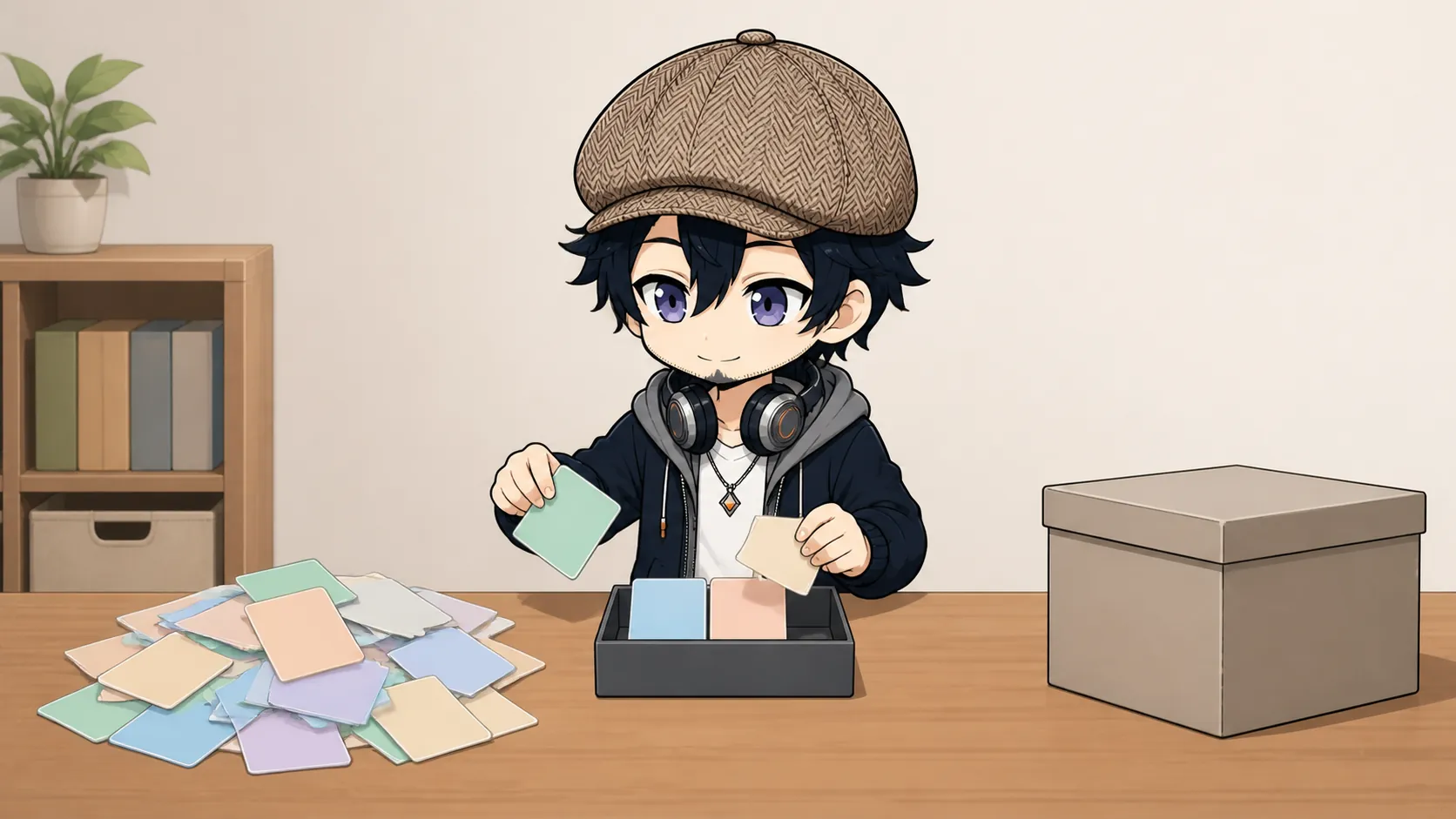
すべてを保存すると、あとで見返す対象が多くなり、結局使わなくなります。
1章につき一つ、または1冊につき三つなど、自分なりの上限を決めると整理しやすくなります。
聴き終わった日に一度だけ一覧を開き、不要なクリップを削除し、残すものへメモを加える方法も続けやすいでしょう。
クリップを使えないときの確認事項

クリップの作成・編集・管理はAudibleアプリで行います。PCサイトやモバイルサイトではクリップを作れませんが、ブックマークはクラウドプレーヤーでも利用できます。
また、ポッドキャストではクリップではなくブックマークのみ利用できます。作品の種類と操作している端末を確認してください。
残したメモを感想やブログの文章へ育てたくなったら、読書メモを自分の文章に変える方法で、要約に自分の経験を加える手順を確認できます。
Audibleのクリップ・ブックマークに関するQ&A
クリップは何秒残せますか?
クリップアイコンを選ぶと30秒間が自動保存され、あとから5秒〜44秒の範囲に編集できます。
パソコンでも使えますか?
ブックマークはクラウドプレーヤーでも追加・再生・削除できます。クリップの作成や編集はAudibleアプリのみ対応しています。
ポッドキャストでもクリップできますか?
ポッドキャストではクリップを作成できません。あとで戻りたい場所には、ブックマークを使いましょう。
まとめ:気づきを残し、あとで行動へつなげる
クリップは音声の一部分、ブックマークは再生位置、メモは自分の考えを残す機能です。
まずは次に心へ残った一節を1つだけクリップし、あとから「なぜ残したか」「何を試すか」を一言書いてみてください。
保存数を絞って定期的に見返せば、Audibleの読書を「聴いて終わり」から、行動に使える記録へ変えられます。