
Kindle Unlimitedを無料体験だけで終わらせたいとき、不安になりやすいのは「解約できたか」「いつまで読めるか」です。
「無料体験で終わらせたいのにボタンがない」「解約したら本がすぐ消える?」と不安に感じる方も多いのではないでしょうか。
Amazon公式ヘルプでは、会員登録をキャンセルしても次回請求日までは利用でき、請求日を過ぎると利用中のKindle Unlimited対象本へアクセスできなくなると案内されています。
この記事では、スマホ・PCでの解約手順、完了確認の見方、解約後に読める期間を順番に整理します。
無料体験中の人も、有料会員をいったん止めたい人も、手続き前に確認するポイントを押さえておきましょう。
サービスの全体像を先に確認したい方は、Kindle Unlimited一覧|料金・使い方・おすすめ本を探すも参考にしてください。
Kindle Unlimitedの解約方法はブラウザから手続きする
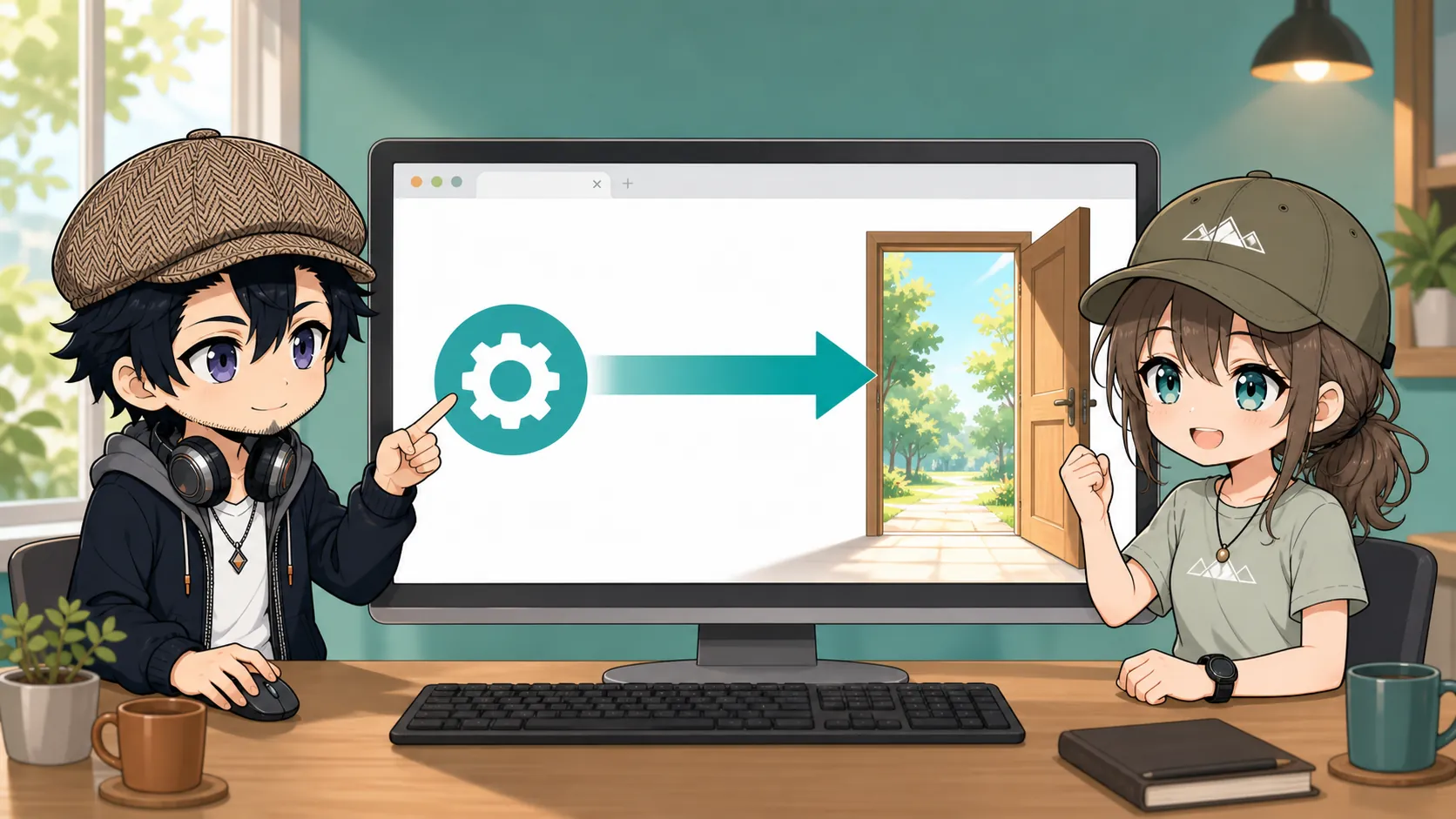
Kindle Unlimitedを解約したいとき、まずKindleアプリを開きたくなります。ただ、解約手続きはAmazon公式サイトの「Kindle Unlimited 会員登録を管理」画面から進めます。
スマホでもPCでも、SafariやChromeなどのブラウザからAmazonにログインして操作しましょう。
| デバイス | 解約場所 | 手順の容易さ | 特徴 |
|---|---|---|---|
| スマートフォン | Webブラウザ(Safari/Chrome) | どこでも手続き可能 | |
| パソコン | Amazon公式サイト | 大画面で確認しやすい | |
| Kindleアプリ | 手続き不可 | 設定画面がない |
普段アプリで読書を楽しんでいる方にとっては少し手間に感じるかもしれませんが、ブラウザでサインインすれば手続き画面を確認できます。
退会手続きを進めるときは、Kindle Unlimitedの解約はアプリからではなくブラウザで行う必要があることを覚えておきましょう。
この仕様を知らないと「解約できない」と迷いやすいため、まずはSafariやGoogle ChromeなどのブラウザアプリからAmazonにアクセスしましょう。
Kindle Unlimitedを解約する前に確認したい3つのこと
解約ボタンを押す前に、後悔しないためのチェックポイントを整理しておきましょう。
Kindle Unlimitedは便利なサービスですが、解約後の扱いやタイミングを知らないと、更新日や読める期間で迷いやすくなります。
- 次回請求日がいつかを確認する
- ダウンロード済みの本が読めなくなるタイミングを知る
- キャンペーン適用の有無を再確認する
まず、Amazonの「Kindle Unlimited 会員登録を管理」画面から、次回の支払い日を確認することが大切です。
次に知っておきたいのは、解約手続きをした瞬間に本が読めなくなるわけではないという公式の仕様です。
Amazonのヘルプページにも記載がある通り、会員登録は次回請求日まで有効であり、その期間内であれば引き続き読み放題を利用できます。
スマホでKindle Unlimitedを解約する手順
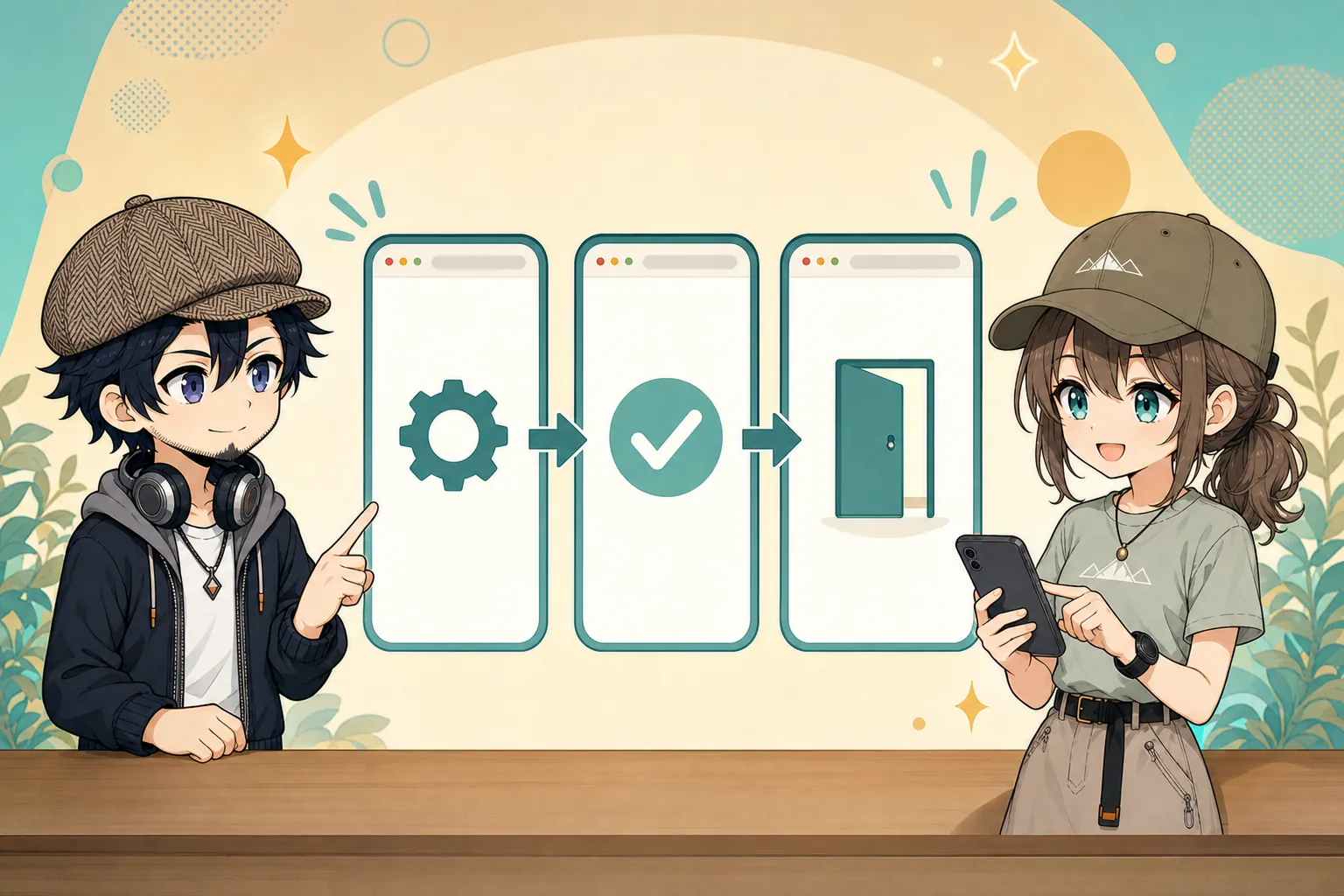
ここでは、スマートフォンを使ったKindle Unlimitedの解約手順を整理します。
iPhoneでもAndroidでも手順は同じですが、前述の通り手続き画面が見つからない場合は、アプリではなくブラウザでAmazon公式サイトにログインしてください。
まずはスマホのブラウザでAmazonにログインし、アカウントサービス内の会員登録や購読の管理画面へ進みます。
表示される項目の中から「Kindle Unlimited 会員登録を管理」に進みましょう。
画面内の「Kindle Unlimited会員登録をキャンセル」または同じ意味のキャンセル項目を探してタップします。
この際、継続を促すオファーが表示されることもあります。
確認画面が表示されたら、画面の案内に従って解約を確定してください。
「次回請求日に終了します」といった終了予定日の表示が確認できれば、手続き完了の目安になります。
手順自体はシンプルですが、最後の確認画面まで進まないと解約完了にならない点には注意しましょう。
途中で月額プランの変更などが表示される場合もあります。解約したい場合は、画面の表示を確認しながらキャンセル手続きを最後まで進めてください。
 ドク
ドクスマホのブラウザからでも手続きできます。焦らず、最後の確認画面まで進めましょう。
PCでKindle Unlimitedを解約する手順
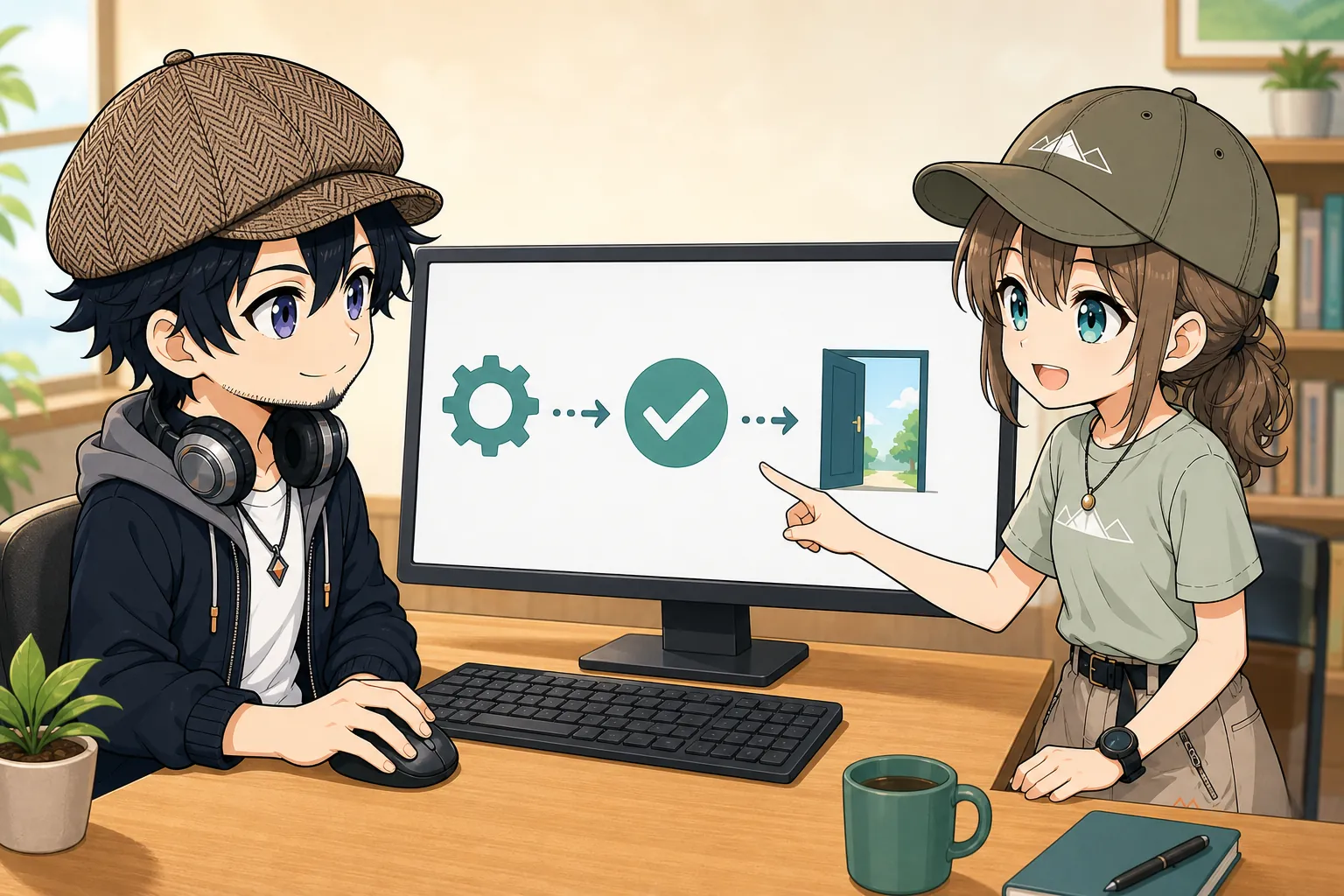
パソコンから手続きする場合は画面が広いため、会員ステータスや終了予定日を確認しながら進めやすいです。
PCブラウザでAmazonを開き、アカウント関連のメニューから会員登録の管理画面へ進みましょう。
Amazonの「アカウント&リスト」から、Kindle Unlimitedの会員登録管理画面へ進みます。
管理画面内にある「Kindle Unlimited会員登録をキャンセル」または同じ意味のキャンセル項目を選びます。
ここには現在のプランや支払い方法も表示されています。
確認ページに移動したら、画面の指示に従って解約を確定してください。
終了予定日が表示されるので、その日付をメモしておくと安心です。
PCでの操作は画面が広いため、管理画面で会員ステータスや終了予定日を確認しやすいのがメリットです。
解約後は、管理画面に終了予定日が表示されているか確認しましょう。メール通知が届く場合もありますが、最終確認はAmazonの管理画面で行うと安心です。
ブラウザ版の「コンテンツと端末の管理」ページでは、過去に利用した本の履歴を一覧で確認できます。解約前にどれくらい読書を楽しめたかを見直すことで、再登録を検討する際の判断材料にもなるでしょう。
Kindle Unlimitedを解約できたか確認する方法
手続きをしたつもりでも、正しく処理されているか不安になることもありますよね。
Kindle Unlimitedの解約が正常に完了したかどうかは、Amazonの管理画面で確認できます。
- 「会員登録を管理」画面で終了日が表示されているか
- Amazonから「キャンセルの確認」メールが届いているか
- キャンセル手続きに進むボタンの表示が変わっているか
管理画面にアクセスした際、会員資格の項目が「キャンセル済み」や「〇月〇日に終了します」といった表示に切り替わっていれば、手続き完了の目安になります。
継続利用を前提とした表示が残っている場合は、まだ手続きが完了していない可能性があります。
また、Amazonのアカウントサービス内にある「メッセージセンター」でも、過去に送られた通知メールと同じ内容を確認できるので活用してみてください。
Kindle Unlimitedを解約したら本はいつまで読める?

解約手続きを済ませた後でも、すぐに読み放題の特典が消えるわけではありません。
基本的には、現在契約している期間の最終日までは引き続き本を読めます。
例えば、毎月15日が請求日の方が5日に解約手続きを行った場合、同月の14日までは通常通り利用できます。
次回請求日を過ぎると、Kindle Unlimitedで借りていた本にはアクセスできなくなります。
無料体験中に解約した場合も、無料期間が残っていれば、その終了日までは利用できるのが基本です。
ただし、購入した本(有料で買った電子書籍)については解約後もそのまま残るため、読み放題対象本と混同しないよう注意しましょう。
ドク期限までに、読みかけの本や気になる本を確認しておきましょう。
無料体験中に解約しても料金はかかる?
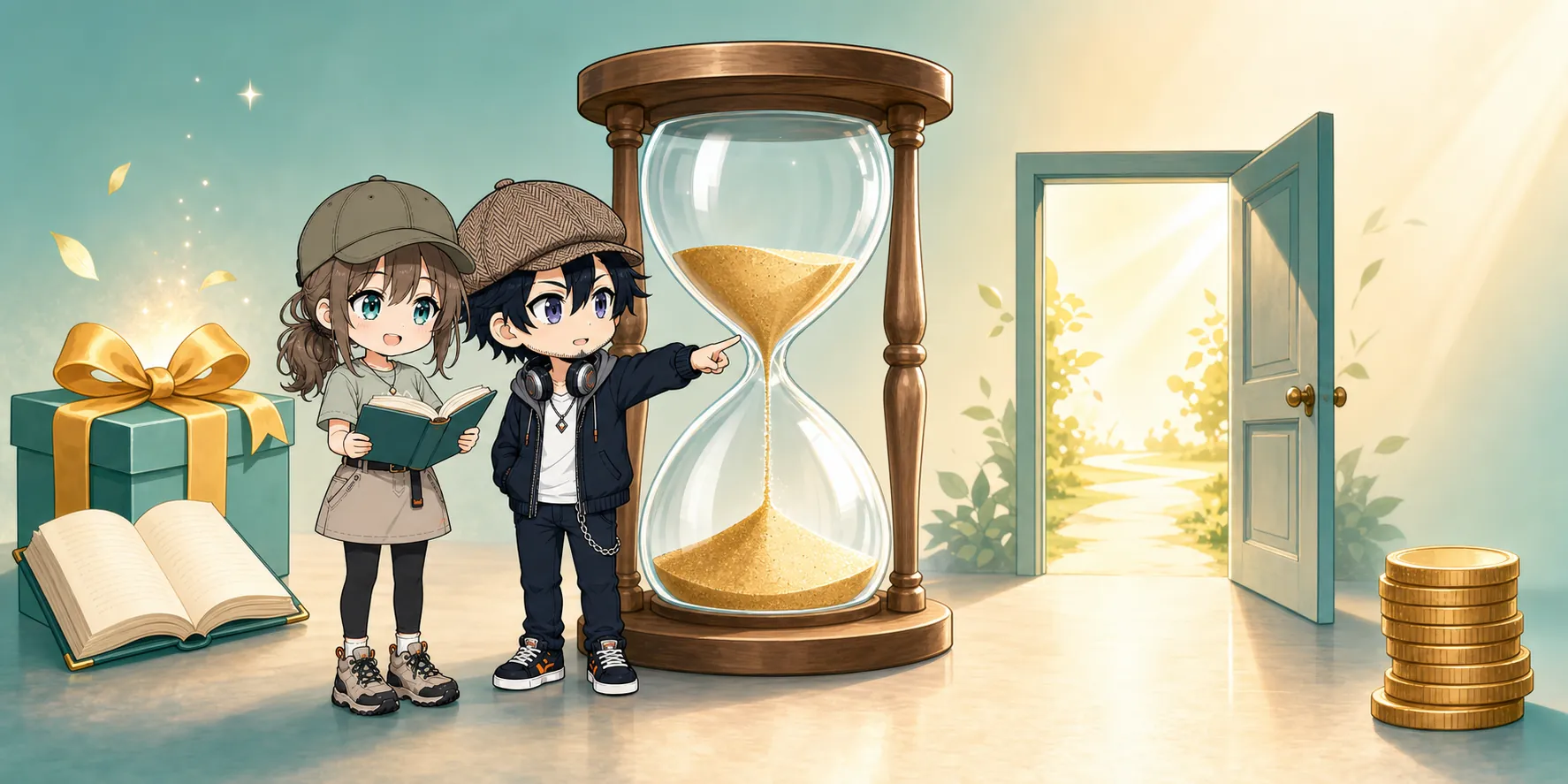
無料体験だけで終える予定なら、請求開始日と解約後に読める期間を先に確認しておくと安心です。
無料体験期間内に解約手続きを完了させれば、通常は月額料金が発生しません。ただし、登録画面に表示される請求開始日と条件は事前に確認しておきましょう。
| プラン名 | 対象者 | 金額 | 備考 |
|---|---|---|---|
| 30日間無料体験 | 初めて登録するユーザー | 0円 | 期間内の解約で月額料金を避けやすい |
| 通常月額プラン | 無料体験終了後のユーザー | 980円 | 毎月自動更新 |
| キャンペーンプラン | 対象のキャンペーン利用者 | 表示内容による | 条件により変動あり |
解約を忘れると自動更新されるため、継続しないと決めた時点で早めに手続きをしておくと安心です。
手続き後も無料期間の終了日までは利用できるため、登録後に請求日を確認しておくと管理しやすくなります。
課金が不安な方は、登録直後に管理画面で次回請求日を確認し、継続しないと決めた時点で早めに解約手続きを済ませておくと安心です。
Kindle Unlimitedを解約できないときの原因と対処法
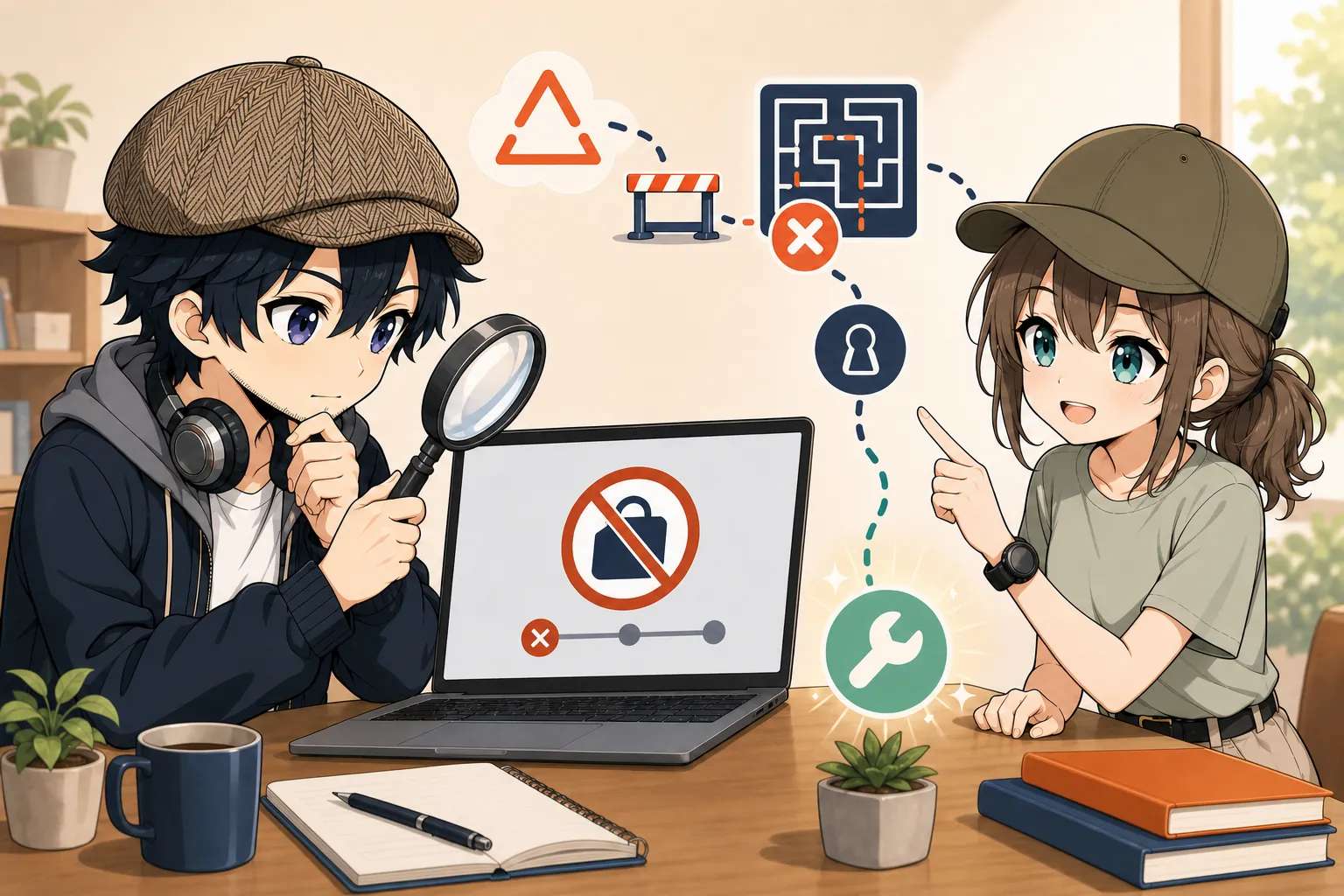
手順通りに進めているはずなのに「Kindle Unlimitedを解約できない」と感じることがあります。
そのような場合は、焦らずに以下のケースに当てはまっていないかを確認してみましょう。
Kindle Unlimited解約に関するQ&A
複数のメールアドレスを使い分けている場合は、アカウントの取り違えにも注意しましょう。
契約中のアカウントでログインしていれば、「Kindle Unlimited 会員登録を管理」の中にキャンセルに進む項目が表示されます。表示されない場合は、別アカウントで契約していないかも確認しましょう。
どうしても解決しない場合は、Amazonのカスタマーサービスで契約状況を確認しましょう。
Kindle Unlimitedを解約するベストなタイミング
Kindle Unlimitedを解約する最適なタイミングは、あなたの利用状況によって異なります。
無駄な支払いを避けつつ、読める期間を確認してから手続きする考え方を整理します。
有料会員の場合、解約後も次回請求日までは利用できるのが基本です。更新日ギリギリに手続きしようとすると忘れるリスクがあるため、継続しないと決めた時点で手続きしておくと安心です。
必要ないと感じた時にいったん解約し、読みたい本が増えた月だけ再登録する使い方もできます。
Kindle Unlimitedの料金・使い方・メリットをもう一度確認したい方は、全体像の記事へ戻って判断材料を整理しましょう。
ドク無理に続けず、自分のペースに合う形で使いましょう。