
Amazonアカウントは、氏名・メールアドレスまたは携帯電話番号・パスワードを入力し、届いた認証コードを確認すれば無料で作成できます。
最初のアカウント作成だけなら、住所やクレジットカードを先に登録する必要はありません。買い物やAudibleなど、利用したいサービスへ進むときに必要な情報を追加します。
この記事では、初めての方が迷いやすい画面の進み方と、認証コードが届かないときの確認順を解説します。
- Amazonアカウントの作成に必要なもの
- 新規登録を完了する4つの手順
- 認証コードが届かないときの確認方法
- 住所・支払い方法を登録するタイミング
Amazonアカウント作成前に準備するもの
新規登録を始める前に、次の3つを準備してください。
- 受信をすぐ確認できるメールアドレスまたは携帯電話番号
- ログインに使うパスワード
- 認証コードを確認できるスマートフォンやメール環境
Amazonの現在の登録画面では、パスワードは6文字以上と案内されています。ほかのサービスと同じパスワードを使い回さず、忘れにくく推測されにくいものを用意しましょう。
住所と支払い方法は、アカウント作成後に買い物や有料サービスを利用するときに登録できます。
Amazonアカウントを新規作成する4つの手順
登録画面の表記は端末や時期によって少し変わることがありますが、基本の流れは同じです。
1.Amazon公式のアカウント作成画面を開く
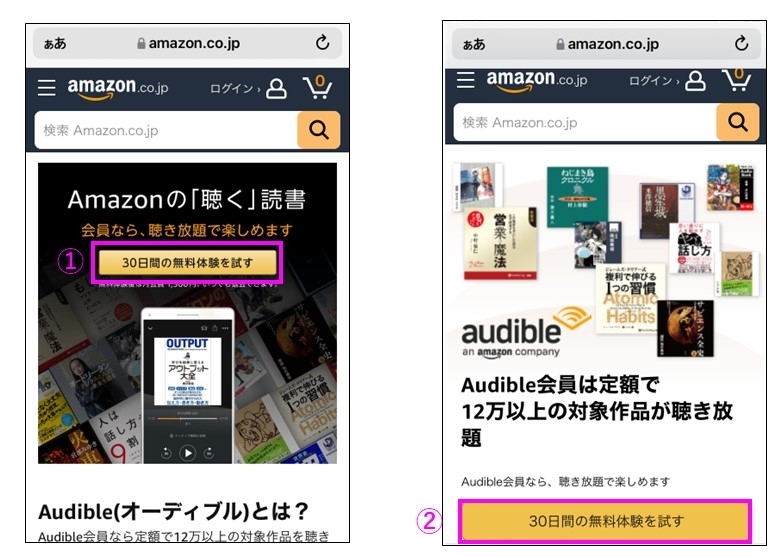
Amazon公式のアカウント作成画面を開きます。Amazonのトップページから進む場合は、「ログイン」を選び、「Amazonアカウントを作成する」へ進んでください。
2.氏名・メールアドレスまたは電話番号・パスワードを入力する
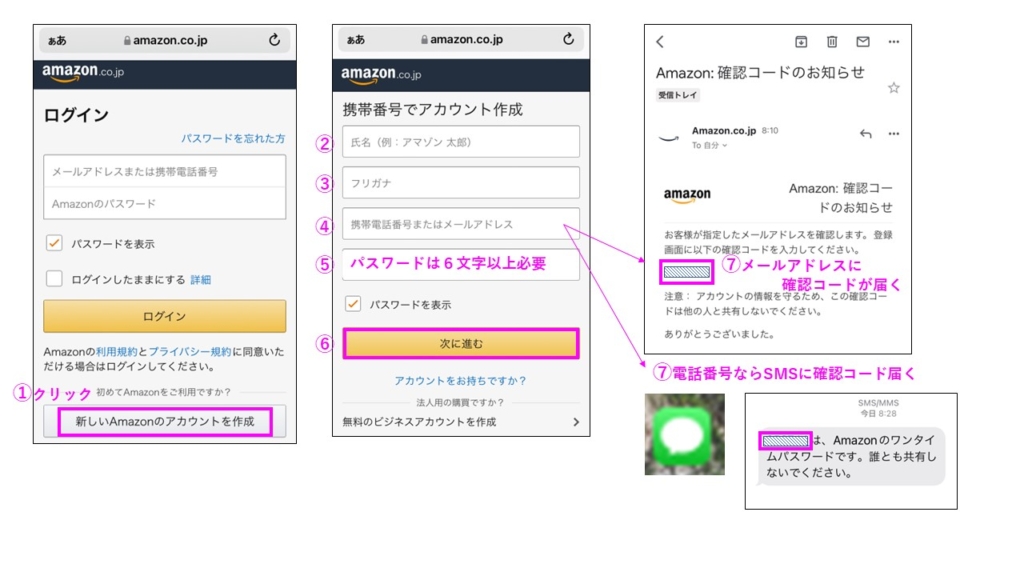
画面の案内に沿って氏名、連絡先、パスワードを入力します。連絡先は認証コードの受信と今後のログインに使うため、現在利用できるものを選びましょう。
入力を終えたら、利用規約とプライバシー規約を確認し、「Amazonアカウントを作成する」を選びます。
3.届いた認証コードを入力する
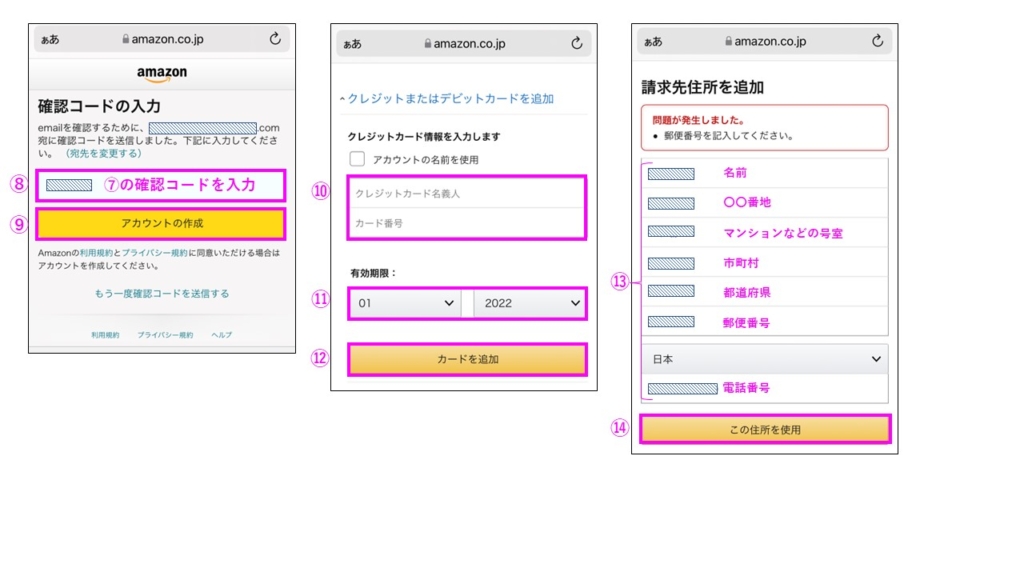
登録したメールアドレスまたは携帯電話番号に認証コードが届きます。画面を閉じずにコードを確認し、入力欄へ正確に入れてください。
4.登録完了後に必要な設定だけ追加する
認証が完了すれば、Amazonアカウントを利用できます。商品を注文するときは配送先住所と支払い方法、Audibleへ登録するときは申込画面で案内される支払い情報を追加します。
アカウントを作る段階で、使う予定のない情報まで急いで登録する必要はありません。
認証コードが届かないときの確認方法
認証コードが届かないときは、何度も最初から登録し直す前に、次の順で確認しましょう。
- 入力したメールアドレスや携帯電話番号に誤りがないか確認する
- 迷惑メールフォルダとSMSの受信拒否設定を確認する
- 少し待ってから、画面に再送の案内があれば一度だけ試す
- すでに同じ連絡先で登録していないか確認する
「すでにアカウントがあります」と表示される場合は、新しいアカウントを重ねて作るより、ログインまたはパスワードの再設定を試してください。複数アカウントを作ると、注文履歴やAudibleのライブラリーが別々になり、あとで迷いやすくなります。
郵便番号や住所を登録できない場合
郵便番号や住所のエラーは、Amazonアカウントそのものの作成とは別の段階で起こる問題です。半角・全角、ハイフン、住所の自動入力、建物名の入力位置を確認してください。
具体的な確認順は、Amazonアカウント作成で郵便番号が登録できないときの対処法にまとめています。この記事では作成全体、リンク先では郵便番号と住所エラーだけを扱います。
Amazonアカウント作成後にAudibleを始める場合
Amazonアカウントが作れたら、同じアカウントでAudibleの申込画面へ進めます。無料期間や月額料金、体験終了後の自動更新は申込条件によって変わるため、表示された内容を確認してから登録してください。
登録から解約までの流れは、Audible無料体験の始め方で確認できます。開催中の特別キャンペーンを確認したい方は、最新のAudibleキャンペーンを先にご覧ください。
Amazonアカウント作成のよくある質問
Amazonアカウントの作成に料金はかかりますか?
アカウントの作成自体は無料です。商品の購入、PrimeやAudibleなどの有料サービスへ申し込んだときに、それぞれの料金が発生します。
メールアドレスなしでも作成できますか?
登録画面で携帯電話番号を選べる場合は、電話番号で作成できます。認証コードを受信でき、今後もログインに使える番号を登録してください。
クレジットカードは必須ですか?
Amazonアカウントを作成するだけなら、クレジットカードは必須ではありません。買い物やAudibleなどへ進む際に、そのサービスで利用できる支払い方法を登録します。
Amazonアカウントは複数作ってもよいですか?
用途によって使い分けることはできますが、注文履歴、支払い方法、Audibleの購入作品やライブラリーもアカウントごとに分かれます。特別な理由がなければ、普段使う一つのアカウントにまとめるほうが管理しやすいでしょう。
まとめ:初期登録と住所・支払い設定を分ければ迷わない
- 氏名・連絡先・6文字以上のパスワードを用意する
- 届いた認証コードを入力して本人確認する
- 住所と支払い方法は必要になった段階で追加する
- 同じ連絡先で登録済みならログインやパスワード再設定を試す
まずは受信を確認できるメールアドレスまたは携帯電話番号を用意し、Amazon公式の登録画面から始めてください。認証が終わってから、使いたいサービスに必要な情報だけを追加すれば大丈夫です。
これを読んだら次はコレ
Amazonアカウントを作る目的がAudibleなら、次はAudible無料体験の始め方|料金発生日と無料期間中の解約方法へ進みましょう。登録前に確認することと、聴き始めるまでの流れが分かります。