

Amazonアカウント作成中に「郵便番号が登録できない」「住所がうまく入らない」と表示されると、登録そのものが止まってしまいます。
この記事では、郵便番号エラーだけに絞って、入力形式・住所の選び方・端末側の対処を順番に確認します。Amazonアカウント作成の全体手順から見直したい方は、Amazonアカウント新規作成の手順を先に確認してください。
郵便番号が登録できないときに最初に確認すること
まずは、次の3点を確認しましょう。ここで解決するケースが多いです。
- 郵便番号を半角数字で入力しているか
- ハイフンあり・なしの両方を試したか
- 住所の自動入力候補と、実際の住所表記がずれていないか

原因別:郵便番号が登録できないときの対処法
ハイフンあり・なしを切り替える
郵便番号は「1234567」と「123-4567」の両方を試します。スマホの予測変換で全角数字や余計なスペースが入っていると、正しい番号でもエラーになることがあります。
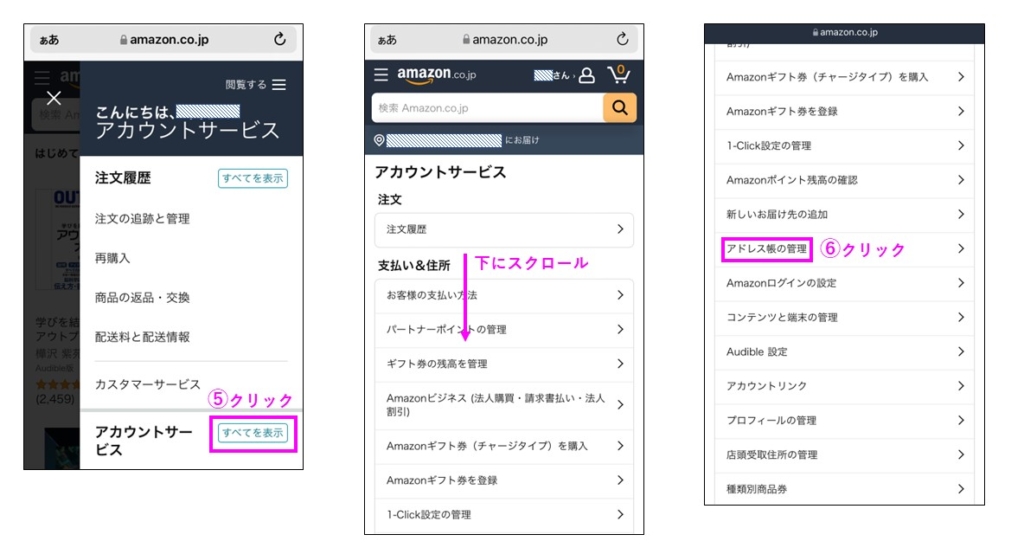
住所の自動入力候補をそのまま使いすぎない
郵便番号から住所が自動入力されても、町名・番地・建物名が不足している場合があります。自動入力された住所を確認し、番地や部屋番号は手入力で補いましょう。
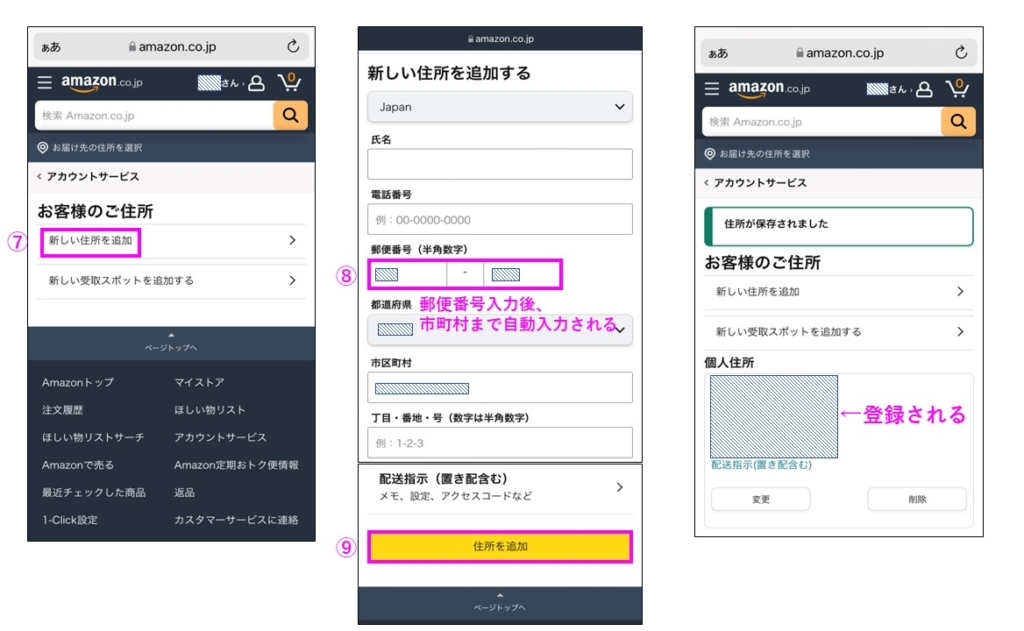
新しい住所・事業所・マンション名は表記を変えて試す
新築物件、事業所番号、マンション名つきの住所では、登録画面の住所候補と実際の表記が一致しないことがあります。建物名を分ける、番地を半角にする、都道府県から入力し直すなど、表記を少し変えて確認してください。
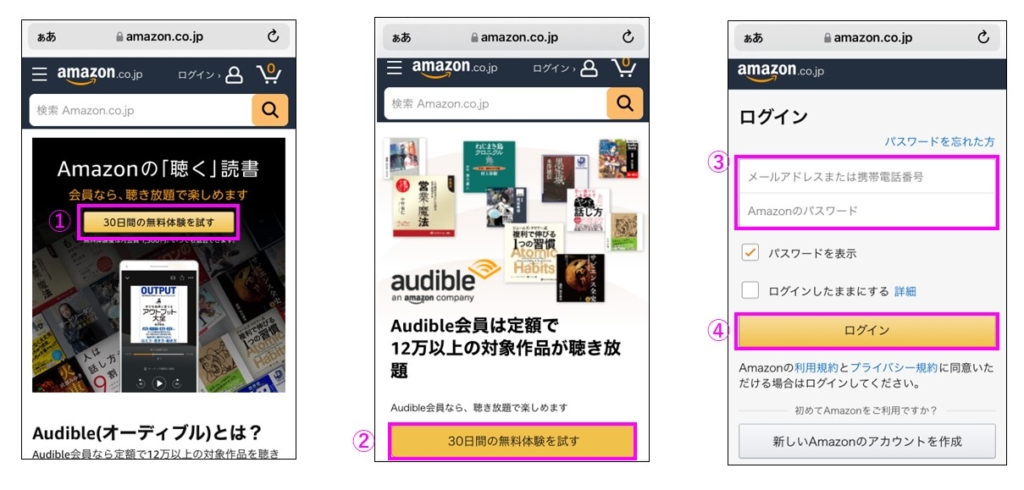
スマホで失敗する場合はPC・別ブラウザで試す
入力内容が合っているのに進めない場合は、ブラウザの一時的な不具合や自動入力が原因のこともあります。別ブラウザ、PC、シークレットウィンドウで試すと解決する場合があります。
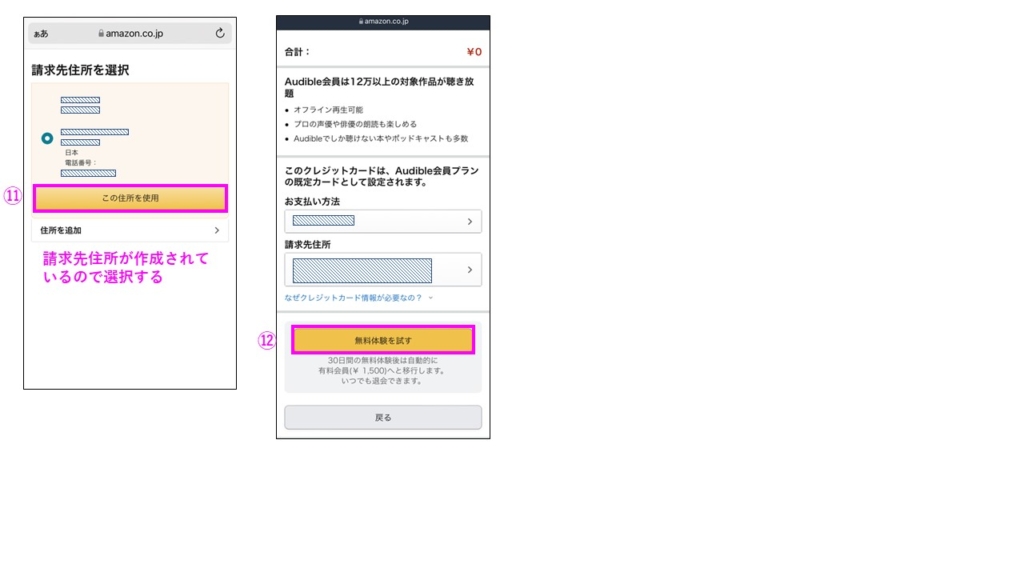
解決したらAmazonアカウント作成に戻る
郵便番号と住所の登録が通ったら、次はアカウント作成画面に戻って認証コード・支払い方法の設定を進めます。続きの流れはAmazonアカウント新規作成の手順で確認できます。
Audibleを始めるためにAmazonアカウントを作っている方は、登録完了後にAudible無料体験の始め方へ進むと、料金発生日や無料期間中の解約方法までまとめて確認できます。
まとめ:郵便番号エラーは入力形式と住所表記を切り分ける
郵便番号が登録できないときは、まず半角数字・ハイフン・空白を確認し、それでも進めない場合は住所表記や端末を変えて試します。Amazonアカウント作成全体の説明をこの記事に広げすぎず、ここでは郵便番号エラーの解決に集中します。