Amazonで住所を入力したのに、「有効な州、地域、または都道府県を入力してください。」と表示されると、どこを直せばいいのか迷いますよね。
このメッセージが出たら、郵便番号だけでなく、住所フォームの国・地域と都道府県欄も確認してみてください。
郵便番号のエラーが出ている場合は、番号と入力形式を先に確認します。
この記事では、Amazon.co.jpで配送先住所や請求先住所を登録するときに表示される住所エラーを扱います。
表示されたメッセージごとに確認する場所を分けて説明します。
原因を決めつけず、一つずつ入力内容を見直していきましょう。
表示されたエラーはどれ?確認する場所を分けよう
| 表示・困っていること | 最初に確認する場所 |
|---|---|
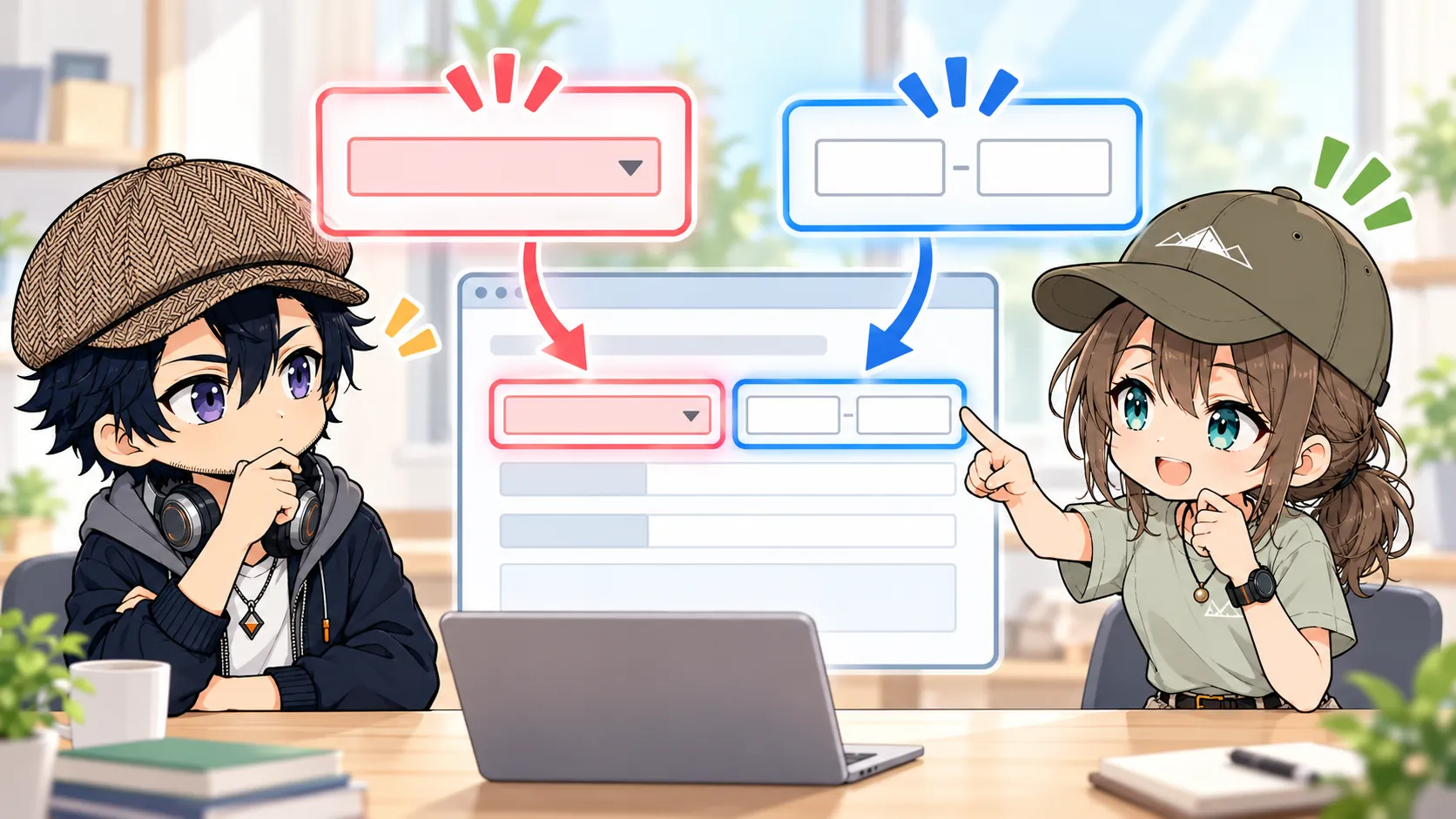
| 有効な州、地域、または都道府県を入力してください。 | 国・地域と都道府県の欄 |
| 有効な郵便番号を入力してください | 郵便番号と画面の入力例 |
| 郵便番号は入るが、住所を保存できない | エラーが示されている欄と未入力の必須項目 |
| 自動入力した住所が実際と違う | 都道府県・市区町村・町名・番地のそれぞれ |
同じ「住所を登録できない」状態でも、点検する場所は異なります。
まずはエラーメッセージと、その近くの入力欄を確認してください。
「有効な州、地域、または都道府県を入力してください」と表示されたとき
1. 国・地域が登録したい住所と合っているか確認する
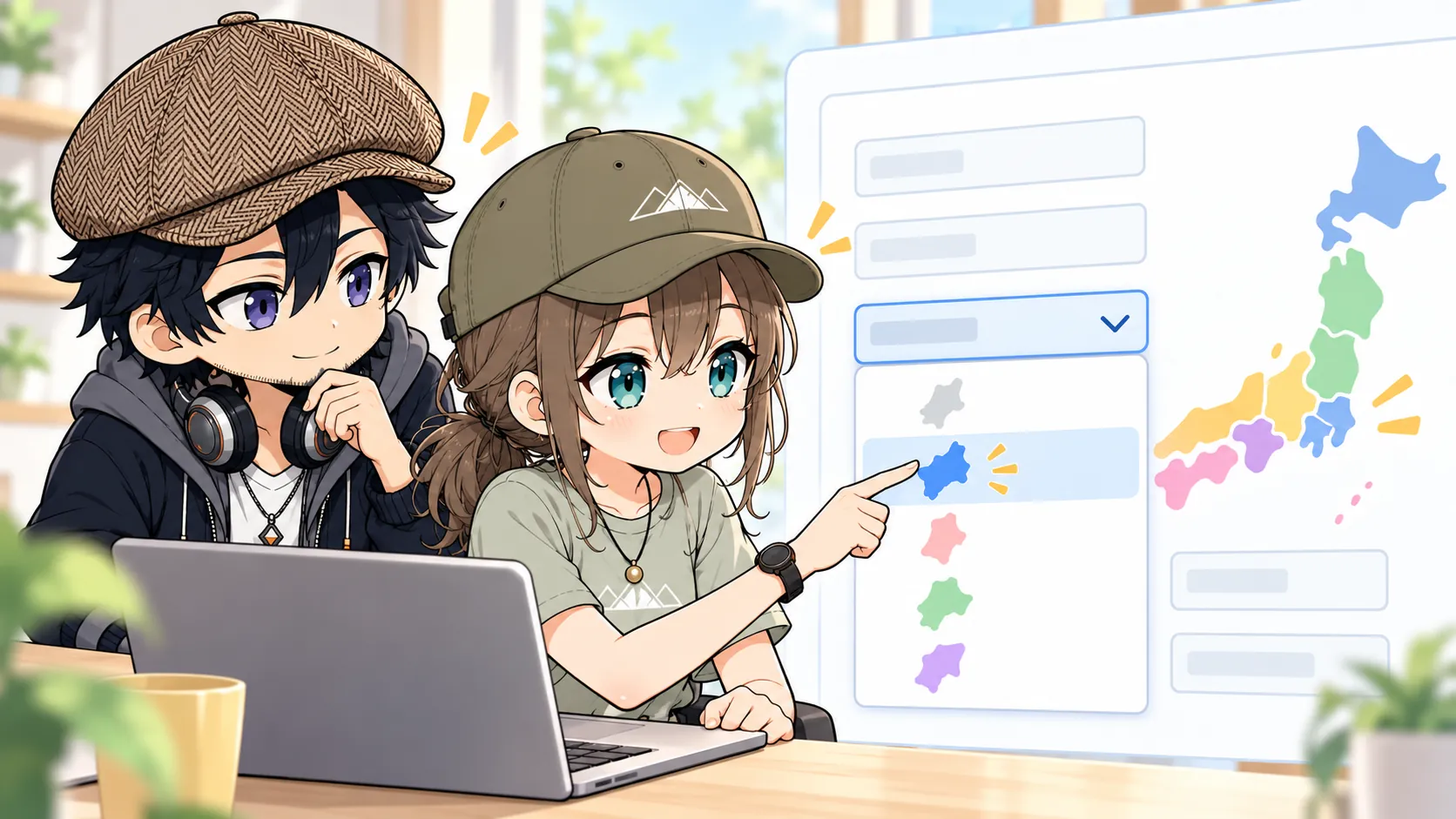
住所フォームに国・地域の欄がある場合は、日本の住所を登録しているなら日本が選ばれているか確認します。
選び直した場合は、ほかの住所欄がどう表示されているかも見直してください。
国・地域だけ直して終わりにせず、入力した住所全体を確認しましょう。
2. 都道府県の専用欄を確認する
住所の文章の中に都道府県を書いていても、専用の都道府県欄がある場合は、その欄も確認します。
- 都道府県欄を見つける。
- 選択式なら、実際の都道府県を選ぶ。
- 自由入力式なら、画面の入力例に沿って正式な都道府県名を入力する。
- 市区町村や番地が、別の欄へずれて入っていないか確認する。
たとえば静岡県の住所なら、「静岡県」が都道府県欄に入っているかを見ます。
これは入力欄を点検する例であり、特定の表記に変えれば必ず解決するという意味ではありません。
3. 自動入力された内容を確認する
郵便番号やブラウザの保存情報から住所を入れた場合も、入力された欄を順に見直してください。
都道府県、市区町村、町名・番地、建物名・部屋番号が、それぞれの案内に合っているか確認します。
必要なら該当欄を入力し直し、もう一度保存を試してください。
都道府県だけでなく、郵便番号やほかの必須項目にもエラーがないか確認してから進めましょう。
「有効な郵便番号を入力してください」と表示されたとき
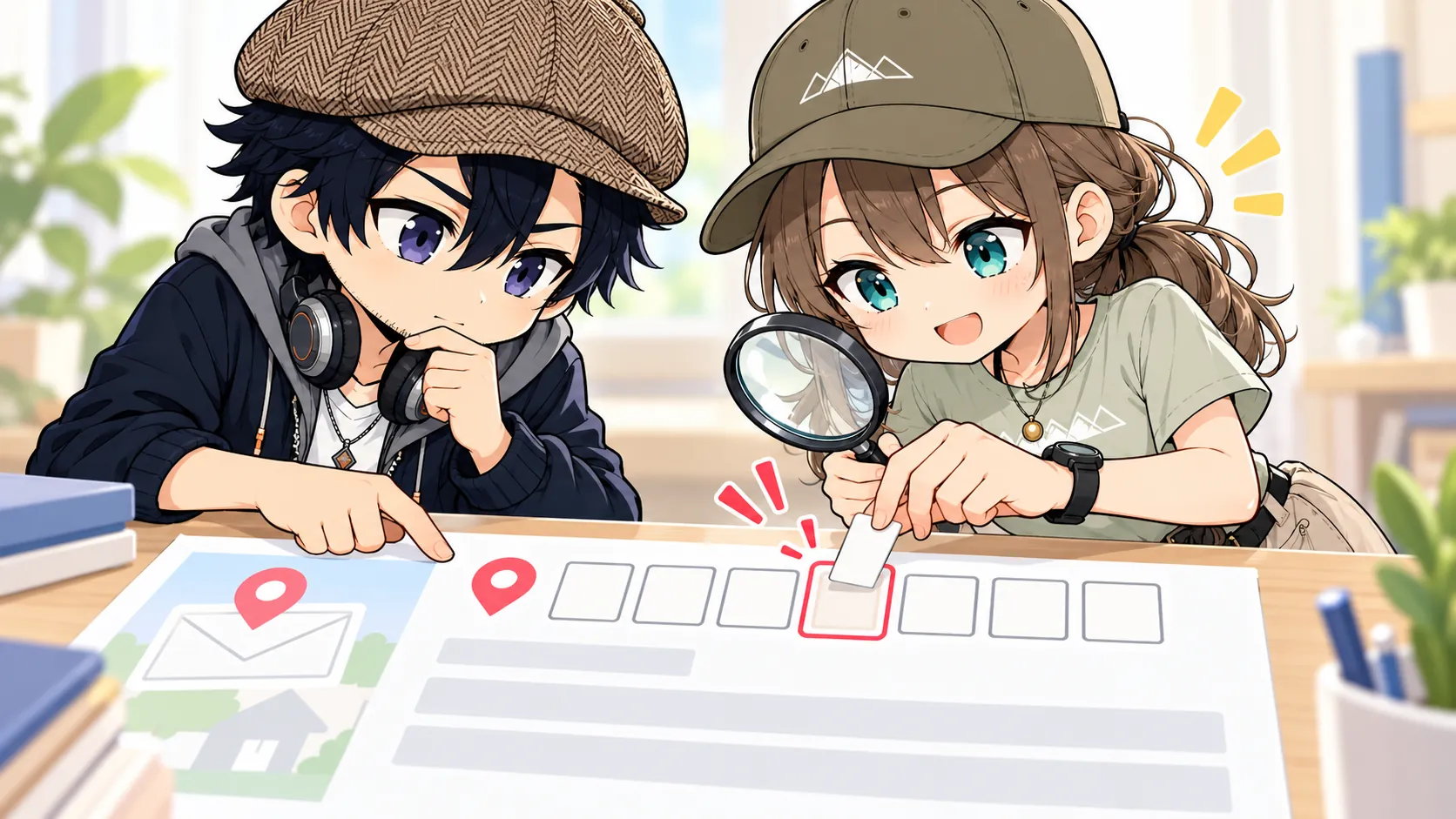
1. 正しい郵便番号か確認する
日本の郵便番号は7桁の数字です。
住所に対応する番号が分からない場合は、日本郵便の郵便番号検索で確認できます。
似た町名や引っ越し前の住所の番号を入力していないかも見直しましょう。
2. 入力例と同じ形式で入れ直す
入力欄の説明や例に合わせて、郵便番号を入れ直します。
- 数字が7桁そろっているか。
- コピーした文字列の前後に空白が入っていないか。
- 「〒」など、入力例にない記号を加えていないか。
- 半角数字やハイフンについて、画面の指定に従っているか。
ハイフンが必要かどうかは、いま使っている画面の案内を優先してください。
「どの画面でもハイフンを外せば直る」とは限りません。
3. 郵便番号と住所を照合する
番号を入れたあと、都道府県や市区町村が自動表示される場合は、実際の住所と合っているか確認します。
自動入力された部分だけで住所が完成したと思わず、番地・建物名・部屋番号も確認してください。
郵便番号が正しくても、住所の残りは別に確認する必要があります。
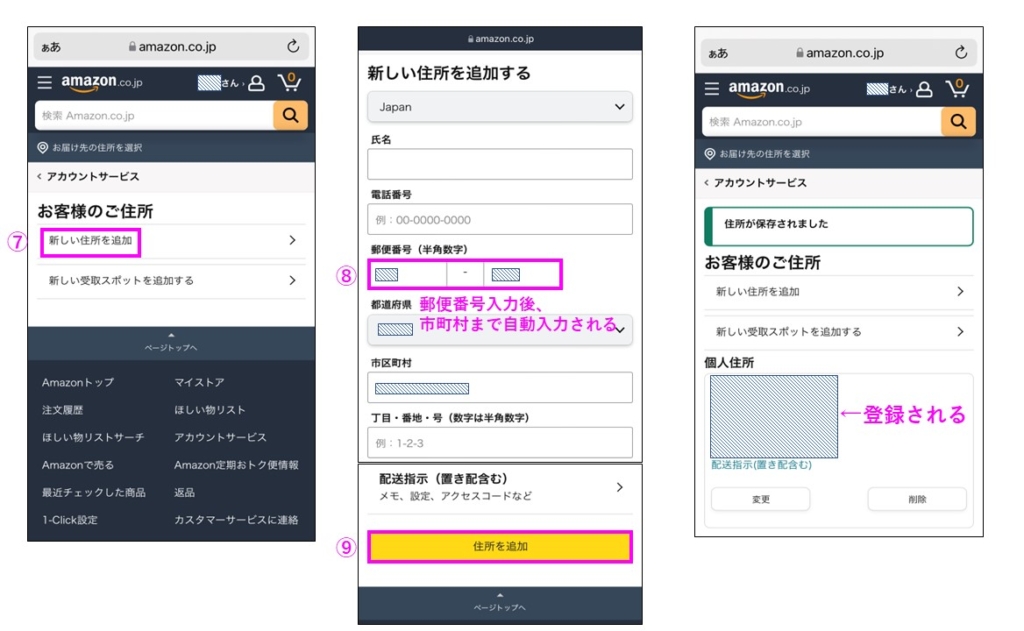
入力内容を見直しても住所を保存できないとき
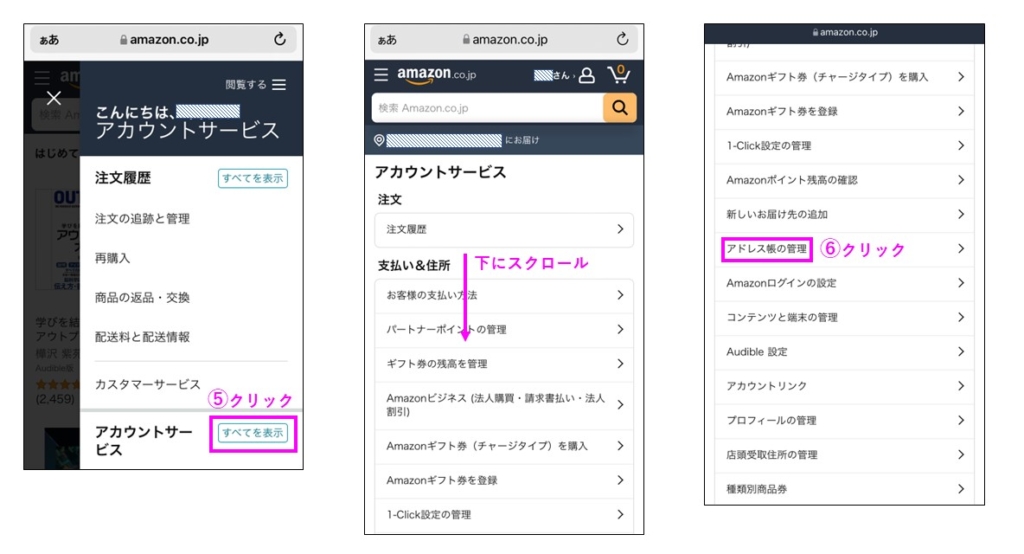
登録済みの住所をアドレス帳から確認する
登録済みの住所を確認する場合は、Amazonの「アカウントサービス」から「アドレス帳の管理」を開きます。
既存住所なら「変更」、新しい配送先なら「新しい住所を追加」を選び、エラーが出ている欄から確認してください。
一度に全部変えず、エラーのある欄から確認する
番号、住所、端末を一度に変えると、どこを見直した結果なのか分からなくなります。
まずはエラーが示された欄を修正し、その都度、保存できるか確認してください。
都道府県を直したあとに別のメッセージが出たら、次はその欄を確認します。
自動入力を使わずに入力する
保存された住所が入る場合は、入力内容を手作業で確認してみましょう。
これはブラウザの自動入力と自分の入力を切り分けるための方法です。
建物名や部屋番号を削除したまま登録したり、別の住所に置き換えたりして、エラーだけを回避しないようにしてください。
別のブラウザや端末で同じ内容を確認する
同じ画面で進めない場合の切り分けとして、別ブラウザや別端末で入力し直す方法もあります。
画面を切り替えると入力し直しになることがあるため、住所を再入力できる状態にしてから試してください。
別の環境で試すこと自体が、解決を保証するわけではありません。
まだ進めない場合に整理しておくこと
Amazonへ問い合わせる場合は、次の内容を整理しておくと状況を伝えられます。
- 何の手続き中か:住所の追加、注文、請求先の登録など。
- 表示されたエラーメッセージ。
- エラーが出ている入力欄。
- 使っているアプリ・ブラウザと、試した操作。
画面を共有する場合は、住所・電話番号・支払い情報などが写っていないか確認してください。
パスワードや認証コードは共有しません。
Amazonの住所・郵便番号エラーでよくある質問
郵便番号が合っているのに都道府県エラーが出るのはなぜ?
郵便番号が正しくても、国・地域や都道府県欄が合っていないとエラーが出る場合があります。
この情報だけでは原因を一つに特定できません。
郵便番号とは別に、国・地域や都道府県の欄、必須項目の入力状態を確認してください。
ハイフンを外せば登録できる?
いいえ、ハイフンを外すだけで解決するとは限りません。
使っている画面の入力例に従い、桁数や余分な空白も確認しましょう。
住所エラーが出たら、Amazonアカウントを作り直す?
いいえ、住所エラーだけを理由にAmazonアカウントを作り直す必要はありません。
まずは、いま表示されている住所フォームの入力内容を確認してください。
住所を保存できないことだけを理由に、最初から別のアカウントを作る手順はこの記事では案内しません。
エラーが消えたあとはどうする?
住所を保存して、止まっていた登録や注文の手続きを続けます。
Amazonの新規登録から確認したい場合は、Amazonアカウントの作り方をご覧ください。
Audibleへの登録を進めていた方は、住所の問題が解決してから、Audible無料体験の始め方で次の手順を確認できます。
まとめ|エラーが示す入力欄から確認しよう
「有効な州、地域、または都道府県を入力してください」と表示されたら、国・地域と都道府県欄を確認します。
「有効な郵便番号を入力してください」と表示されたら、番号と入力例を確認してください。
エラーメッセージを手がかりに、一つずつ見直していきましょう。
入力内容の確認だけで進めない場合は、試した操作を整理して問い合わせてください。