
Audibleを使い始めたものの、「どこを押せば本を聴けるの?」と迷っていませんか?
初心者が最初に覚える操作は、アプリを開く・作品を選ぶ・再生ボタンを押すの3つだけです。
倍速やダウンロードなどの便利な機能もありますが、最初からすべて使いこなす必要はありません。
この記事では、登録後に最初の1冊を聴き始めるまでを、実際に操作する順番で説明します。
- Audibleアプリをインストールする
- Amazonアカウントでサインインする
- 作品をライブラリーへ追加する
- 再生ボタンを押す
Audibleは初心者でもすぐ使える?
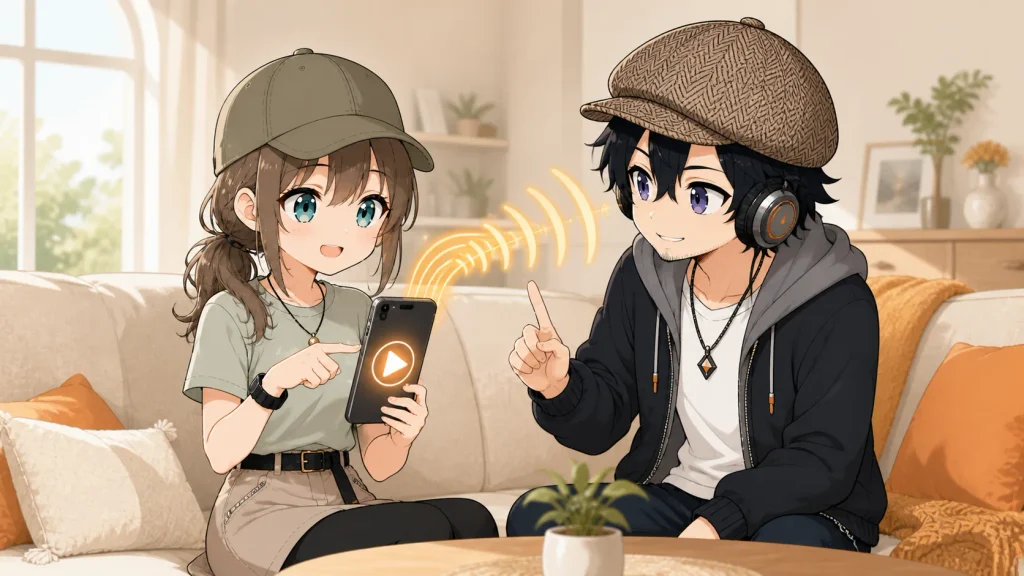
はい。Amazonアカウントでサインインできれば、音楽アプリに近い感覚で使えます。
作品を選ぶとプレーヤーが開き、再生と一時停止は画面中央のボタンで操作できます。
一度聴き始めた作品は、アプリ下部のミニプレーヤーやスマートフォンのロック画面から再開できます。
同じAmazonアカウントを使っていれば、対応端末の間で再生位置も同期されます。
そのため、自宅ではタブレット、外出先ではスマートフォンという使い分けもしやすくなっています。
最初にAudibleアプリを準備する
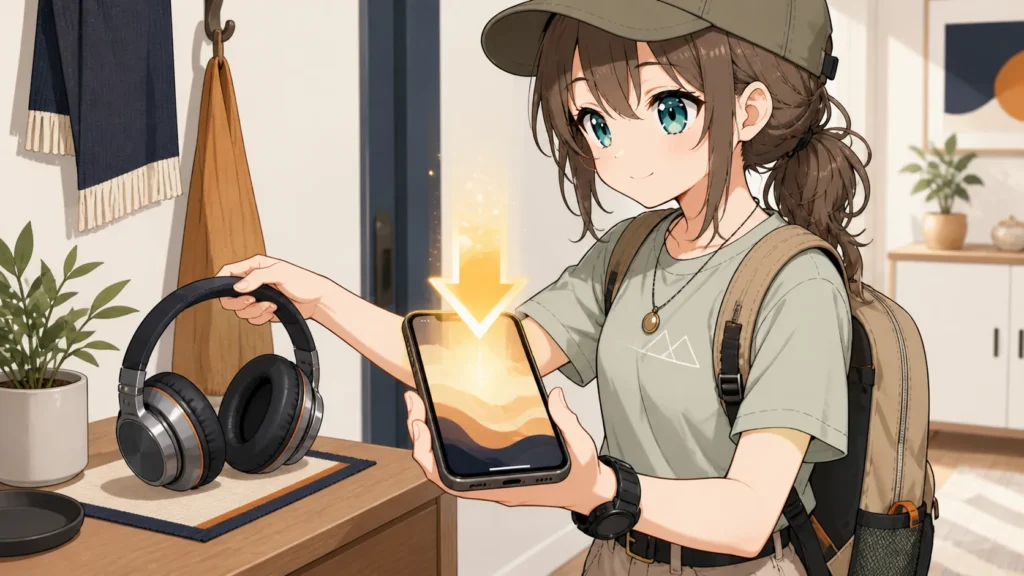
最初の準備は、アプリのインストールとサインインです。
1.Audibleアプリをインストールする
iPhoneはApp Store、AndroidはGoogle Playで「Audible」と検索し、公式アプリをインストールします。
移動中や家事中に聴くなら、ブラウザよりアプリの方が扱いやすいでしょう。
作品を端末へ保存できるため、通信環境のない場所でも再生できます。
2.Amazonアカウントでサインインする
アプリを開いたら、Audibleへ登録したAmazonアカウントでサインインします。
別のAmazonアカウントで入ると、登録したプランやライブラリーが表示されないことがあります。
作品が見つからない場合は、登録時と同じメールアドレスまたは電話番号を使っているか確認してください。
まだ登録していない方は、先にAudible無料体験の始め方で、無料期間と料金発生日を確認できます。
Audibleで最初の1冊を再生する手順
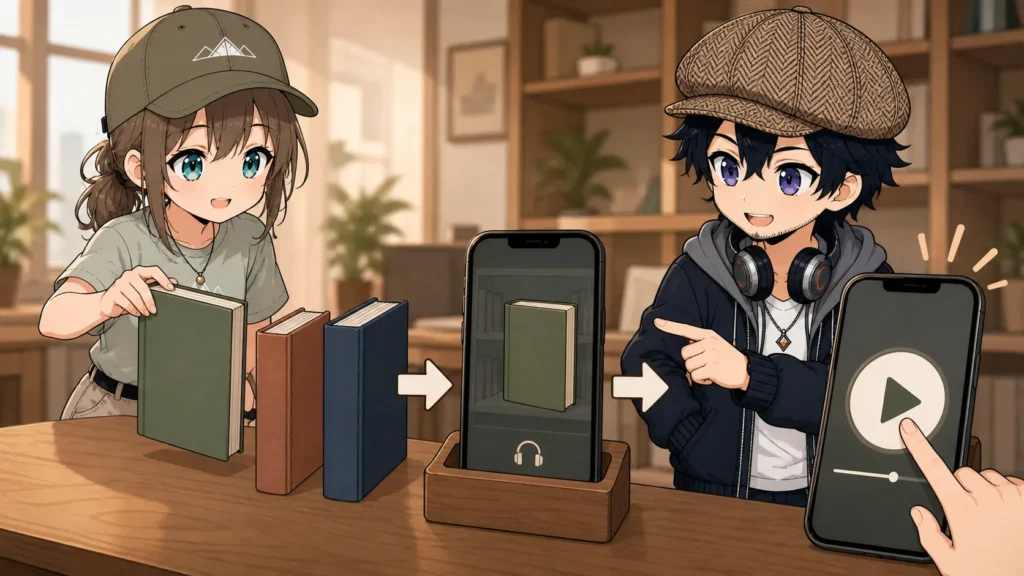
サインインできたら、作品をライブラリーへ追加して再生します。
1.聴く作品を選ぶ
ホーム画面や検索画面から、聴きたい作品を開きます。
最初の1冊は、内容をある程度知っている本や、再生時間が短い本を選ぶと音声に慣れやすくなります。
作品検索や聴き放題対象の見分け方は、Audibleアプリで本を探す方法で画面の流れに沿って説明しています。
2.ライブラリーへ追加する
聴き放題対象の作品は、作品ページからライブラリーへ追加できます。
ライブラリーは、自分が聴く作品をまとめておく本棚です。
気になる本を先に追加しておくと、毎回検索し直さずに続きを再生できます。
3.作品を選んで再生する
アプリ下部の「ライブラリー」を開き、追加した作品を選択します。
プレーヤーが表示されたら、中央の再生ボタンを押してください。
一時停止したいときは、同じ場所に表示される一時停止ボタンを押します。
まずは1~2分だけ聴き、声の聞こえ方とスマートフォンの音量を調整しましょう。
短く試しておけば、通勤や家事を始めてから音量調整で慌てずに済みます。
再生画面で最初に覚えたい4つの操作
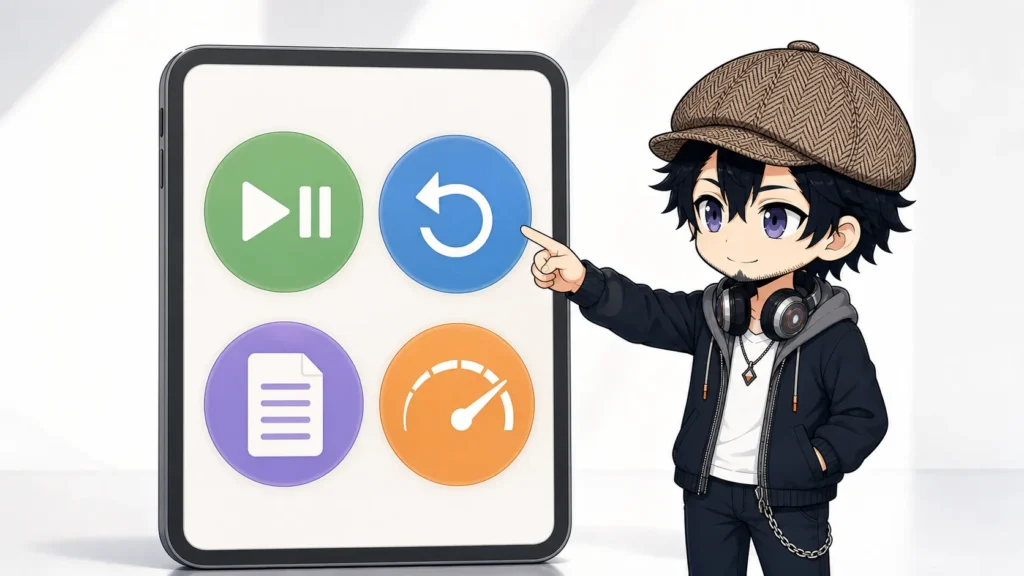
初心者は、再生・巻き戻し・目次・再生速度の4つを覚えれば十分です。
| 操作 | 使う場面 |
|---|---|
| 再生・一時停止 | 朗読を始める、いったん止める |
| 巻き戻し | 聞き逃した部分をもう一度聴く |
| 目次 | 章を移動する |
| 再生速度 | 聞き取りやすい速さへ変える |
聞き逃したら巻き戻す
家事や移動をしながら聴いていると、意識が別のことへ向く瞬間があります。
そんなときは無理に先へ進まず、プレーヤーの巻き戻しボタンで少し戻りましょう。
紙の本で同じ行を読み直すのと同じなので、聞き逃すこと自体を失敗と考える必要はありません。
章を移動するときは目次を開く
聴きたい章へ移動したい場合は、プレーヤーの目次から章を選びます。
長い作品を最初から探し直す必要がなく、復習したい章にも戻りやすくなります。
再生速度は聞き取れる速さから始める
最初は標準の1.0倍、少し遅く感じたら1.2倍程度から試してください。
速く聴くことより、内容を追えることの方が大切です。
声や本の内容によって聞きやすい速さは変わるため、作品ごとに調整して構いません。
外出先で聴くなら先にダウンロードする
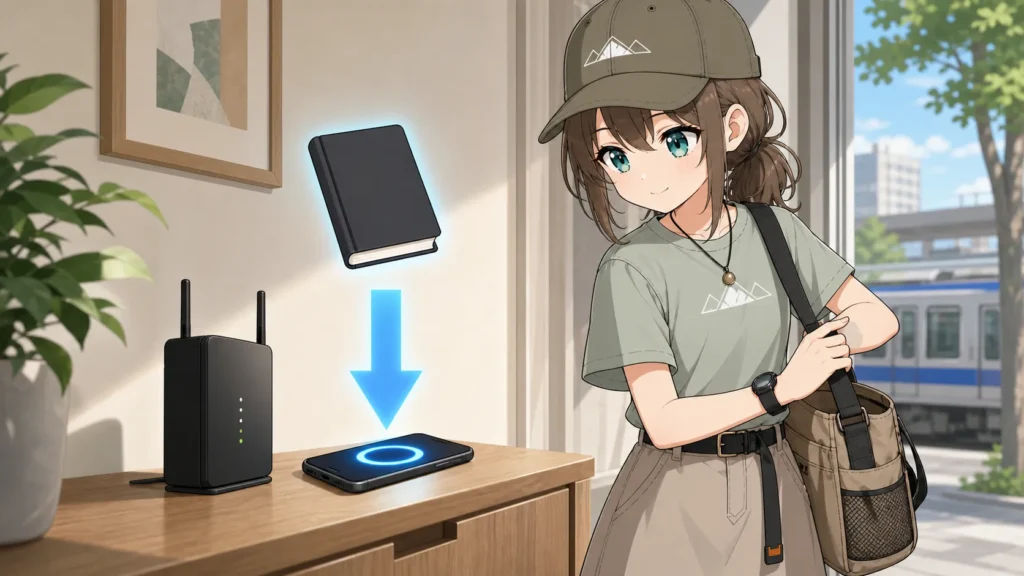
Wi-Fi環境で作品をダウンロードしておけば、外出先で通信量を使わずに再生できます。
地下鉄や飛行機など、通信が不安定な場所でも音声が途中で止まりにくくなります。
- 自宅などのWi-Fiへ接続する
- アプリでライブラリーを開く
- 保存したい作品を選んでダウンロードする
- 完了後、「ダウンロード済み」から再生する
ライブラリーへ追加しただけでは、端末へのダウンロードが終わっていない場合があります。
出かける前に、ダウンロードが完了していることまで確認しておくと安心です。
生活の中ではいつ聴けばいい?
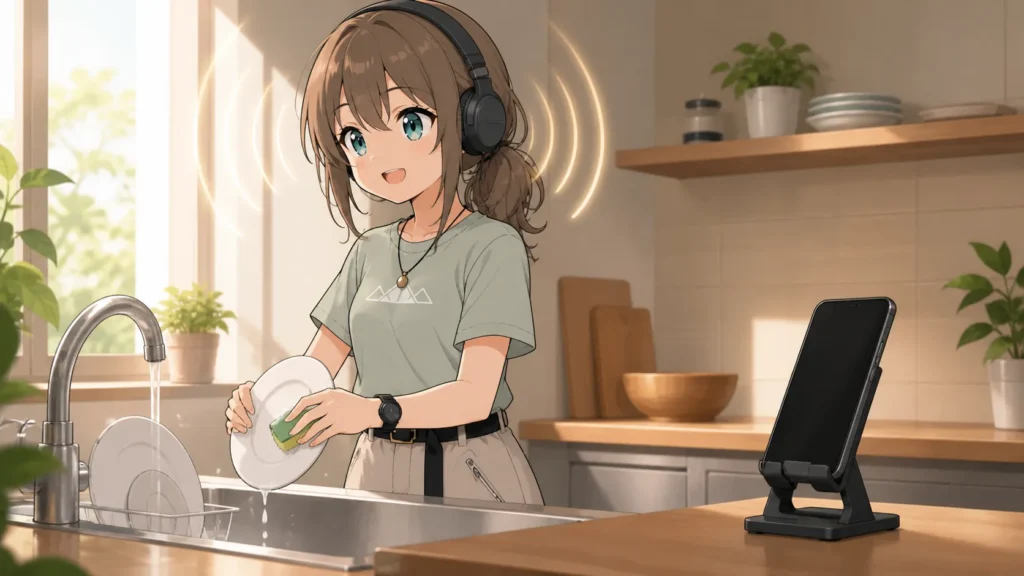
最初は、毎日繰り返している作業に5~10分だけ重ねるのがおすすめです。
新しく読書時間を確保するより、すでにある時間へAudibleを加える方が続けやすくなります。
- 食器を洗っている時間
- 洗濯物をたたむ時間
- 電車で通勤する時間
- 散歩をする時間
散歩やランニング中に聴く場合は、周囲の音を確認できる環境と音量を優先してください。
イヤホンや事前準備まで確認したい方は、Audibleをランニング・ウォーキング中に聴く方法で詳しく紹介しています。
車で聴く場合は、作品選び・接続・音量調整を出発前に済ませます。
接続方法や安全な準備を確認したい方は、Audibleを車・運転中に聴く方法で詳しく紹介しています。
帰宅後に本を読もうと思っても、家事を終えるころには疲れてしまいますよね。
そんな日は、本を開く時間をつくる必要はありません。
洗い物をしながら少し聴くだけでも、読書を生活の中に残せます。
慣れてから使いたい便利な機能
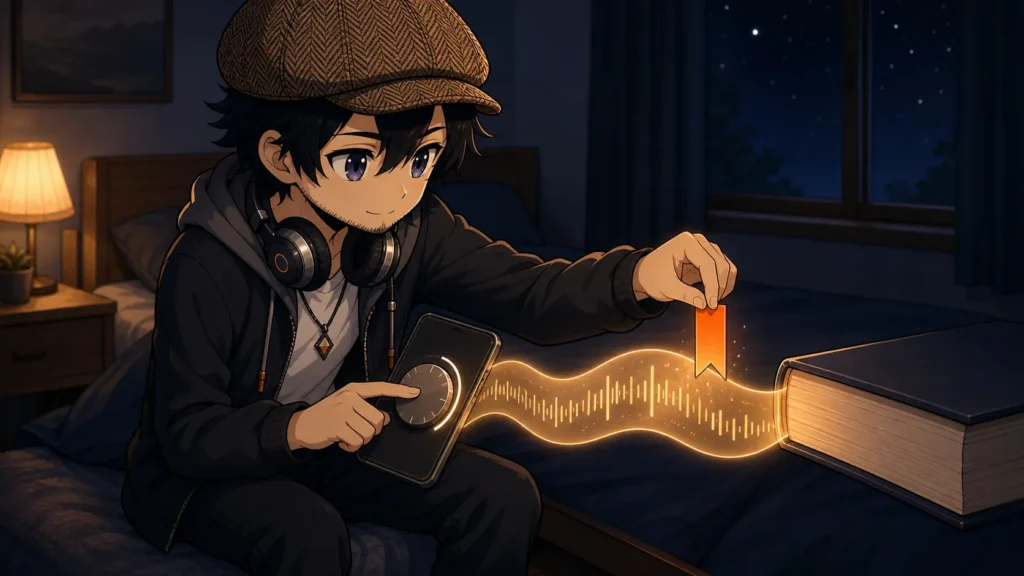
基本操作に慣れたら、使う場面に合わせて便利な機能を一つずつ追加しましょう。
手が離せないときはAlexaで操作する
料理や片付けをしながら聴くときは、AlexaからAudibleを再生・停止できます。
作品選びや細かな管理はアプリで行い、Alexaは再生操作に使うと迷いません。
Echoの設定や音声コマンドを確認したい方は、AudibleをAlexaで聴く方法で詳しく紹介しています。
寝る前はスリープタイマー
スリープタイマーを設定すると、指定した時間や章の終わりで再生を止められます。
寝落ちしたあとも朗読が進み続けるのを防げるため、翌日に続きを見つけやすくなります。
設定手順はAudibleのスリープタイマーの使い方で詳しく確認できます。
残したい箇所はクリップで記録する
覚えておきたい言葉が出てきたら、クリップ機能を使って再生位置を残せます。
あとからその場所へ戻れるため、手が離せないときにメモ帳を探す必要がありません。
詳しい操作と振り返り方はAudibleのクリップ機能の使い方で解説しています。
Audibleを再生できないときの確認項目
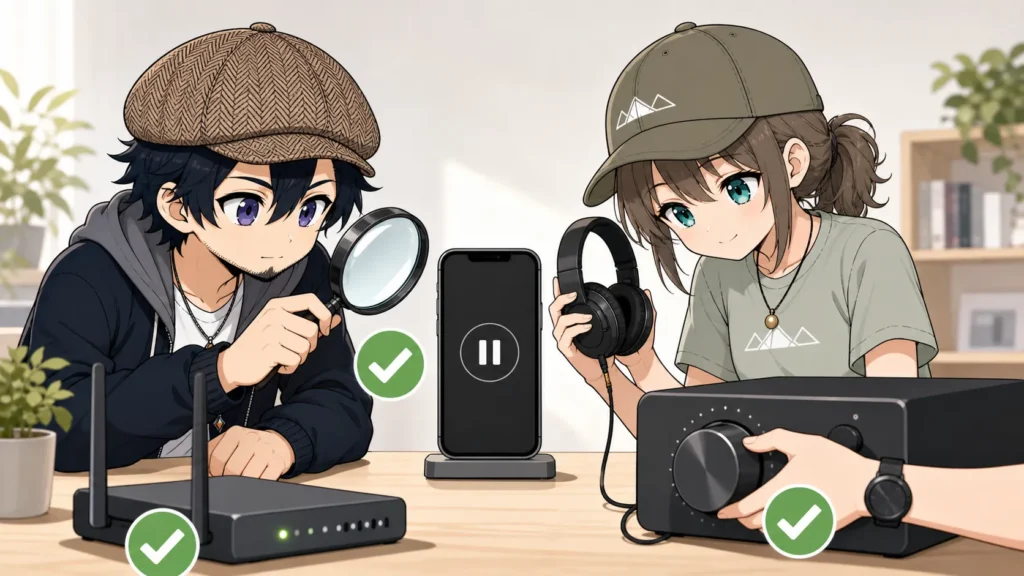
再生できないときは、アカウント・通信環境・ダウンロード状態を順番に確認します。
ライブラリーに作品が表示されない
登録時と異なるAmazonアカウントでサインインしていないか確認してください。
アプリをいったん閉じ、登録に使ったアカウントで入り直すと表示される場合があります。
音声が流れない
スマートフォンの音量、消音設定、Bluetoothの接続先を確認します。
意図せず別のイヤホンや車載機器へ接続されていると、スマートフォン本体から音が出ません。
外出先で再生が止まる
ストリーミング再生中は、通信状況によって音声が止まることがあります。
安定して聴きたい作品は、Wi-Fi環境で端末へダウンロードしておきましょう。
まとめ:まず1冊を再生できればAudibleを始められる
Audible初心者が最初に覚える流れは、次の4段階です。
- アプリをインストールする
- 登録したAmazonアカウントでサインインする
- 作品をライブラリーへ追加する
- 作品を選んで再生する
最初から倍速や便利機能をすべて設定する必要はありません。
まずは聞き取りやすい速さで5分だけ聴いてみてください。
家事や移動の途中でも、本の続きを楽しめる感覚がつかめるはずです。
まだAudibleへ登録していない方は、無料体験の始め方と料金発生日を確認してから進めると、登録後も迷わず使い始められます。